1 連絡
1.1 小テスト実施
「小テスト➌」を実施します。
1.2 課題1について
課題1~ ぼくのかんがえたさいきょうのTodoアプリ ~ の提出期限は「11月19日 (水) 23時」です。
まだ、提出していない場合は、直ちに Teamsの「PG3-課題1」にリポジトリのURLを提出してください。
- 提出されたTodoAppの共有 (学内のみ)
- 課題の採点後は、修正版の再提出・追提出があっても原則として再評価はしません (=採点がTeamsでフィードバックされるまでは内容を更新しても問題ありません)。
1.3 今後の授業の流れ
今後の授業の大まかな流れは、次のようになっています。
- Next.js 開発環境の構築 済
- ブログアプリの「フロントエンド開発」のチュートリアル ←
今回の授業
- ヘッドレスCMS (microCMS) との連携
- ブログアプリの「バックエンド開発」のチュートリアル ← 次回 (中間試験明け) の授業
- ブログアプリのカスタマイズとつくり込み → 課題2
- オリジナルのウェブアプリ → 課題3 (最終課題)
- 2024年度の学生作品学内のみアクセス可
※ CMS: Content Management System、コンテンツ管理システム。
2 投稿記事の「詳細」を表示する機能の実装
トップページに表示される「記事一覧」のなかの各記事をクリックすると、記事詳細ページに遷移する機能 や 外部サイトに配置した画像を表示する機能 を実装していきます。
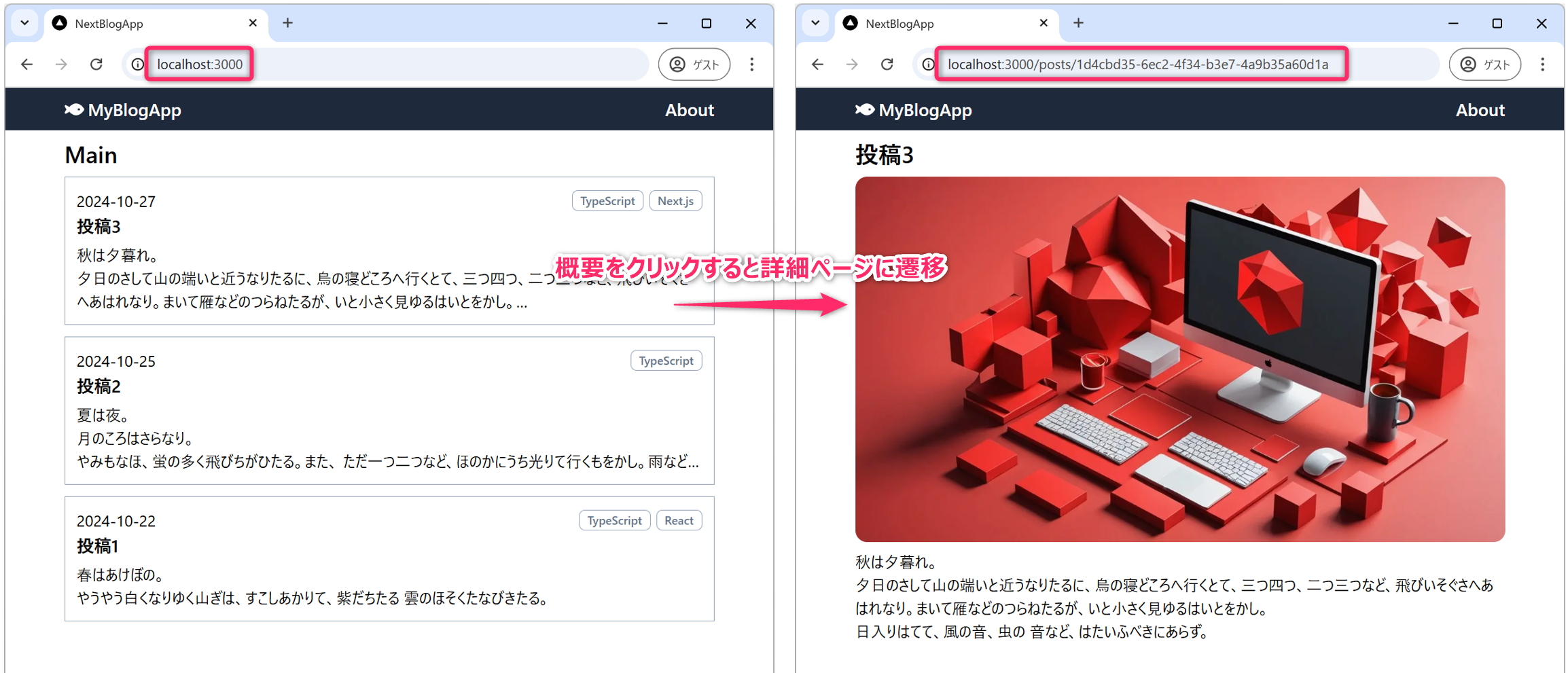
ここでは /posts/[id] というパスにアクセスすると「記事の詳細
(全文)」と「カバーイメージ (画像)」が表示されるように実装していきます。
ところで Next.js において、URLパスのなかの [id] のような表記は パラメータプレースホルダ とよばれ、そこには
動的に値が入ること を意味します。具体的には、次のように投稿記事のIDを表す文字列が
[id] の部分に埋め込まれるようなURLパターンを /posts/[id]
のように表記します。
- 投稿1
/posts/36b7c693-4cce-4d73-afa3-acb54a404290 - 投稿2
/posts/24f932b8-231b-429b-b9dc-569f07ba16a7 - 投稿3
/posts/1d4cbd35-6ec2-4f34-b3e7-4a9b35a60d1a
2.1 ハイパーリンクの追加
詳細記事へのリンクを実装するために、まずは PostSummary.tsx
(前回講義で作成済み) の JSX のなかに
<Link href={`/posts/${post.id}`}>...<Link> という
ハイパーリンク設定
を追加してください。Linkコンポーネントは「文字列」だけではなく、次のように div要素 を子要素にすることもできます
(そのdiv要素内の領域であれば、どこをクリックしてもリンクするように設定できます)。
{/* ファイルの先頭で「Linkコンポーネント」のインポートが必要です */}
<Link href={`/posts/${post.id}`}>
  <div className="mb-1 text-lg font-bold">{post.title}</div>
  <div
    className="line-clamp-3"
    dangerouslySetInnerHTML={{ __html: safeHTML }}
  />
</Link>
上記 第02行目 の href={`/posts/${post.id}`} により
post.id に応じて動的にハイパーリンク先を設定
していることを確認してください。なお、Linkコンポーネントのインポート
については、既に実装済みの Header.tsx を参照してください。
上記の変更ができたら、現時点でハイパーリンクが機能すること (=記事概要をクリックするとブラウザのアドレバーの「URLパス」が変化すること) を確認してください。また、リンク先のコンテンツが存在しないときに、どのようになるのかも実際に確認してください。
開発では、(いまさらですが) こまめに部分的な動作確認を繰り返すこと が重要です。また、デベロッパーツールのコンソールタブから、エラーや警告が発生していないことを定期的に確認すること も大切です。
2.2 記事詳細ページの作成
リンク先のコンテンツ (= 記事詳細ページのコンテンツ) を作成していきます。
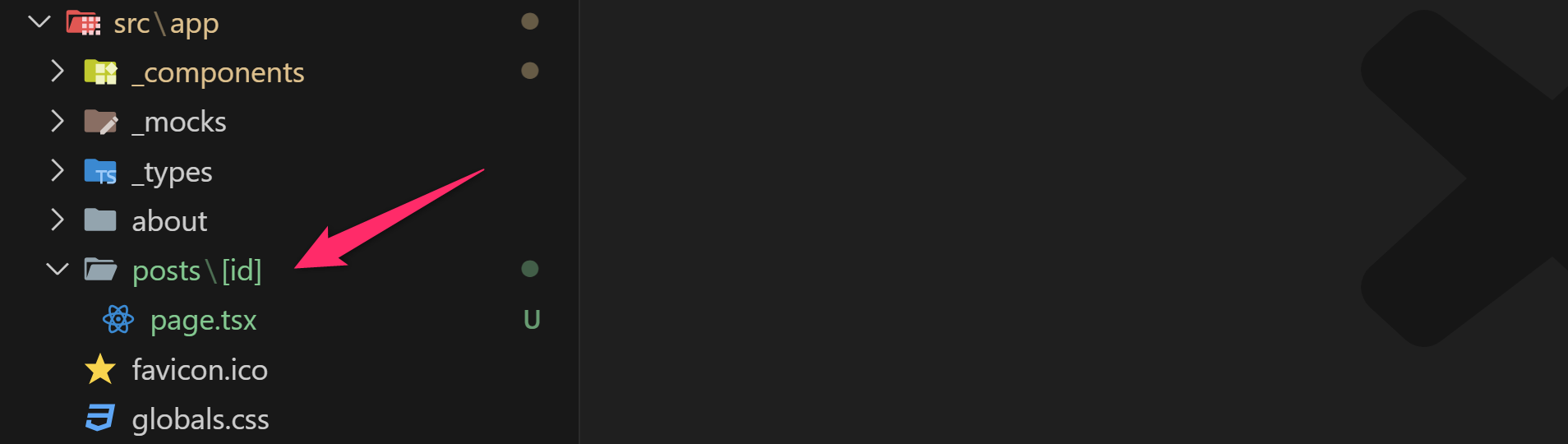
まずは、次のような構成になるようにプロジェクトにフォルダを追加してください。つまり、/src/app
のなかに posts フォルダを作成して、さらに、そのなかに [id]
フォルダを作成してください。前回講義でも解説したように Next.js では フォルダ構成が、そのまま「URLパス」に対応する仕組み
となるため、フォルダの「名前設定」や「階層構造」には十分に注意を払ってください。
次に [id] フォルダのなかに page.tsx
というファイルを作成して、URLパスの [id] に対応した記事詳細を表示
(例えば、[id] が 36b7c693-4cce-4d73-afa3-acb54a404290
であれば「投稿1」を表示) するためのコードを記述してください。
"use client";
import { useState, useEffect } from "react";
import { useParams } from "next/navigation"; // ◀ 注目

import type { Post } from "@/app/_types/Post";
import dummyPosts from "@/app/_mocks/dummyPosts";
import { FontAwesomeIcon } from "@fortawesome/react-fontawesome";
import { faSpinner } from "@fortawesome/free-solid-svg-icons";
import Image from "next/image";

import DOMPurify from "isomorphic-dompurify";

// 投稿記事の詳細表示 /posts/[id]
const Page: React.FC = () => {
  const [post, setPost] = useState<Post | null>(null);
  const [isLoading, setIsLoading] = useState(false);

  // 動的ルートパラメータから 記事id を取得 (URL:/posts/[id])
  const { id } = useParams() as { id: string };

  // コンポーネントが読み込まれたときに「1回だけ」実行する処理
  useEffect(() => {
    // 本来はウェブAPIを叩いてデータを取得するが、まずはモックデータを使用
    // (ネットからのデータ取得をシミュレートして1秒後にデータをセットする)
    setIsLoading(true);
    const timer = setTimeout(() => {
      console.log("ウェブAPIからデータを取得しました (虚言)");
      // dummyPosts から id に一致する投稿を取得してセット
      setPost(dummyPosts.find((post) => post.id === id) || null);
      setIsLoading(false);
    }, 1000);

    // データ取得の途中でページ遷移したときにタイマーを解除する処理
    return () => clearTimeout(timer);
  }, [id]);

  // 投稿データの取得中は「Loading...」を表示
  if (isLoading) {
    return (
      <div className="text-gray-500">
        <FontAwesomeIcon icon={faSpinner} className="mr-1 animate-spin" />
        Loading...
      </div>
    );
  }

  // 投稿データが取得できなかったらエラーメッセージを表示
  if (!post) {
    return <div>指定idの投稿の取得に失敗しました。</div>;
  }

  // HTMLコンテンツのサニタイズ
  const safeHTML = DOMPurify.sanitize(post.content, {
    ALLOWED_TAGS: ["b", "strong", "i", "em", "u", "br"],
  });

  return (
    <main>
      <div className="space-y-2">
        <div className="mb-2 text-2xl font-bold">{post.title}</div>
        <div>
          <Image
            src={post.coverImage.url}
            alt="Example Image"
            width={post.coverImage.width}
            height={post.coverImage.height}
            priority
            className="rounded-xl"
          />
        </div>
        <div dangerouslySetInnerHTML={{ __html: safeHTML }} />
      </div>
    </main>
  );
};

export default Page;
ここで注目すべき処理は、
- 第19行目 の URLパス (動的ルートパラメータの
[id]の部分) から、具体的な値 (文字列) を取得する処理 - 上記の
idに一致するブログ記事を、dummyPostsから探して 第15行目 で宣言している状態 (state) にセットする処理
…になります。
2.2.1 パラメータプレースホルダの処理
URLパスから id を取得する処理は、第03行目
でインポートしている useParams という Hook を利用して 第19行目
で行なっています。
なお、useParams は 2個以上のパラメータプレースホルダを持つケース にも対応しています。例えば
/posts/[categoryId]/[postId] となっているときは、次のように
categoryId と postId の値を取得することができます。
// src/app/posts/[categoryId]/[postId]/page.tsx
const { categoryId, postId } = useParams() as { categoryId: string; postId: string };パラメータプレースホルダに与えられる値が「数値」であっても、まずは「文字列」として取得してから
parseInt()などを使って「数値」に変換する必要
があります。
なお、useSearchParams や useLocation
というHooksも存在します。useParams の違いは生成AIを使って解決してください。
(プロンプト例)
React (Next.js) における useParams と useSearchParams、useLocation の「違い」や「使い分け」について解説してください。
2.2.2 findメソッドによる検索
id と一致する記事の取得は、配列操作メソッドの find を使って
第29行目 で行なっています。filter
は条件を満たす要素の「配列」を戻り値としていましたが、find
は条件を満たす 単一の要素
(配列の先頭からチェックして一番初めに条件を満たした単一の要素)
を戻り値とします。なお、条件に一致する要素が存在しなかったときは undefined
を返します。
ここでは、idに該当する記事が存在しないことを undefined ではなく
null を使って扱いたいので、次のようにしています。これにより
dummyPosts.find((post) => post.id === id) の結果が undefined
のとき、setPost(null) となります。
上記処理を、段階に分けて書けば以下のようなコードとなります。
const foundPost = dummyPosts.find((post) => post.id === id);
if (foundPost !== undefined) {
  setPost(foundPost);
} else {
  setPost(null);
}
「null」と「undefined」の使い分けについて
null と undefined
は、条件式の内部で単体で評価すると同じ結果(falsyな値)になるなど同じような挙動を示すことがありますが、実際には
両者には様々な差異 があります。そして、慣れないうちは、実際問題として
null と undefined
の使い分けが難しい という場面が多々あります。
例えば 第15行目 では useState<Post | null>(null)
としていますが、これを useState<Post | undefined>(undefined)
としていない理由を説明しようとすると (理解して納得するためには)、Typescript や Next.js、React
に関しての一定の知識と経験が必要となってきます。また、ここで undefined
を使ったとしても、実質的に動作上の問題もありません。
ただ、大まかなには、次のように使い分けると良いと思います。
undefinedは 言語システムが自動的に設定する値 として考えるnullは 開発者が意図的に「値が存在しない」ことを表現したい場合 に使用する
両者の違いや、使い分けについては、時間があるときに生成AIを利用して (学習の段階に応じて) 徐々に理解を深めていってください。
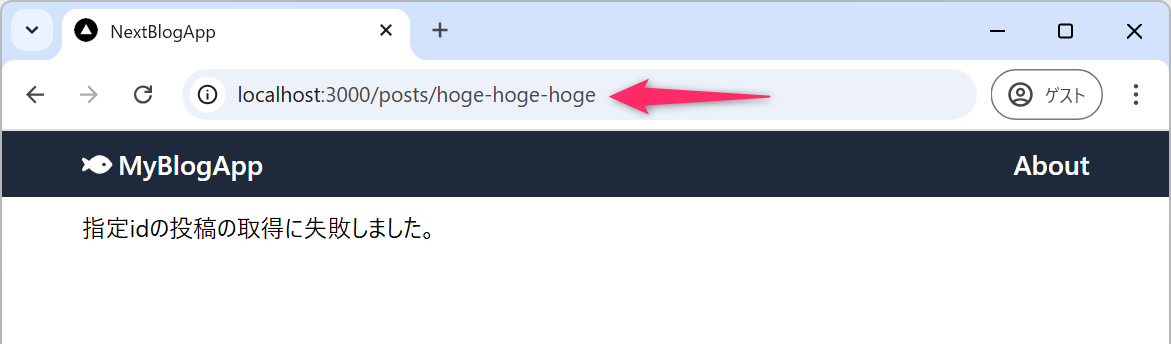
2.2.3 不正なidを受け取ったときの処理
ウェブブラウザのアドレバーにURLが直接入力された場合などは、不正なid を受け取ることがあります。第48行目 から 第50行目 は、そのような場合に対処する実装となります。
2.2.4 動作確認と画像取得に関する設定変更
src/app/posts/[id]/page.tsx
を作成、保存したら開発モードで動作を確認してください。トップページの記事概要から詳細ページに移動すると、次のようなエラーが発生します。
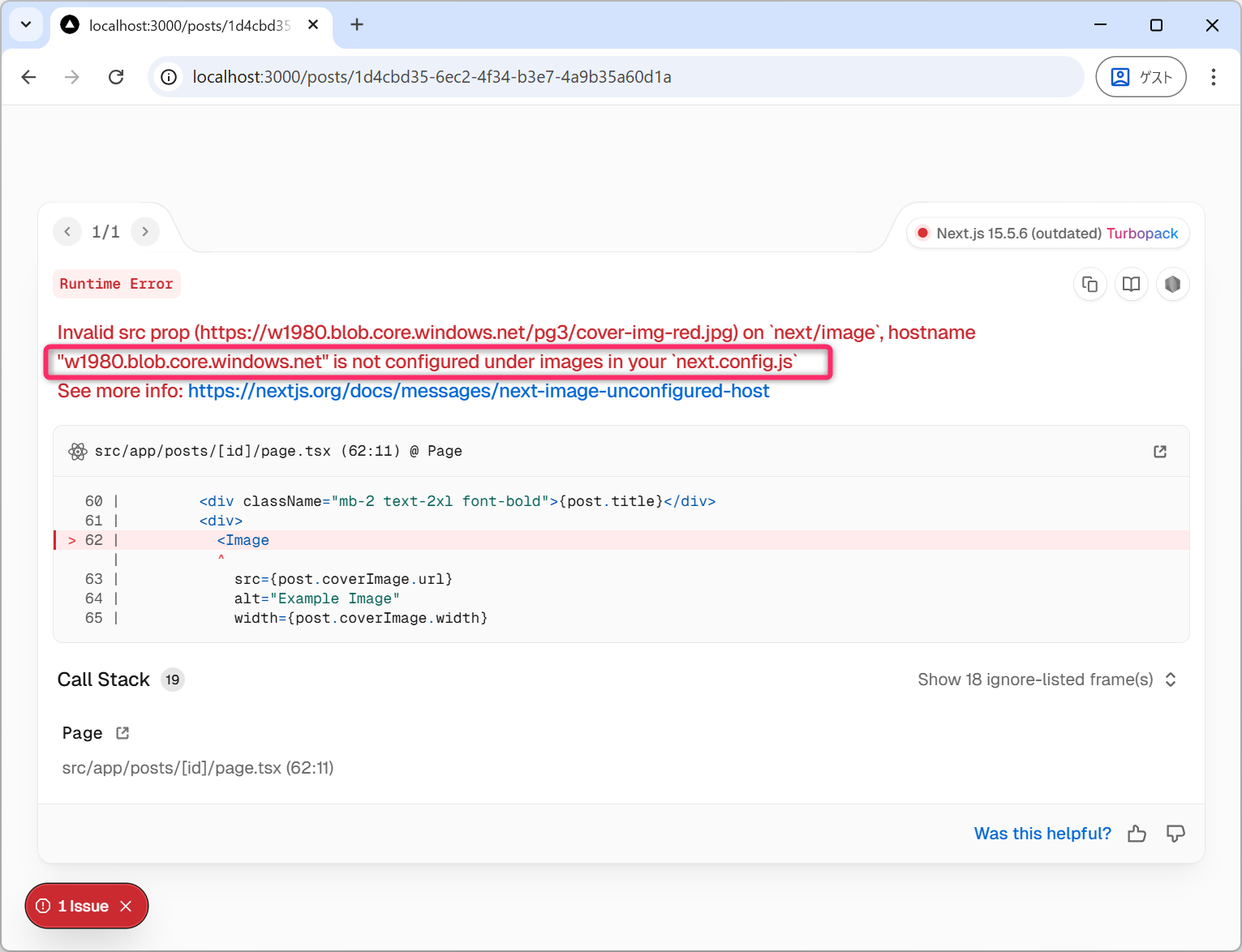
これは、エラーメッセージから読み取れるように
(publicフォルダなどのプロジェクト内部に配置した画像ではなく) 外部サイトから画像を取得して表示しようとしていること
に起因します。Next.js のデフォルト設定では、「セキュティ」と「パフォーマンス最適化」の観点から
外部からの画像の読込みが制限 されるようになっています。
(プロンプト例)
Next.js のデフォルト設定では、外部からの画像の読込みが制限されています。この理由について教えてください。
外部からの画像の読込みを許可するためには、プロジェクトフォルダの直下に配置されている
next.config.ts を次のように変更します。
import type { NextConfig } from "next";

const nextConfig: NextConfig = {
  /* config options here */
  devIndicators: false,
  images: {
    remotePatterns: [
      { protocol: "https", hostname: "w1980.blob.core.windows.net" },
    ],
  },
};

export default nextConfig;
複数のサイトを設定したいときは、次のように設定します。
placehold.jpは、指定したサイズでダミー画像 (モックアップ用の画像) を生成してくれるウェブサービスとなっています。ウェブアプリ開発の初期段階で非常に役立つサービスなので覚えておいてください。
import type { NextConfig } from "next";

const nextConfig: NextConfig = {
  /* config options here */
  devIndicators: false,
  images: {
    remotePatterns: [
      { protocol: "https", hostname: "w1980.blob.core.windows.net" },
      { protocol: "https", hostname: "placehold.jp" },
    ],
  },
};

export default nextConfig;
next.config.ts
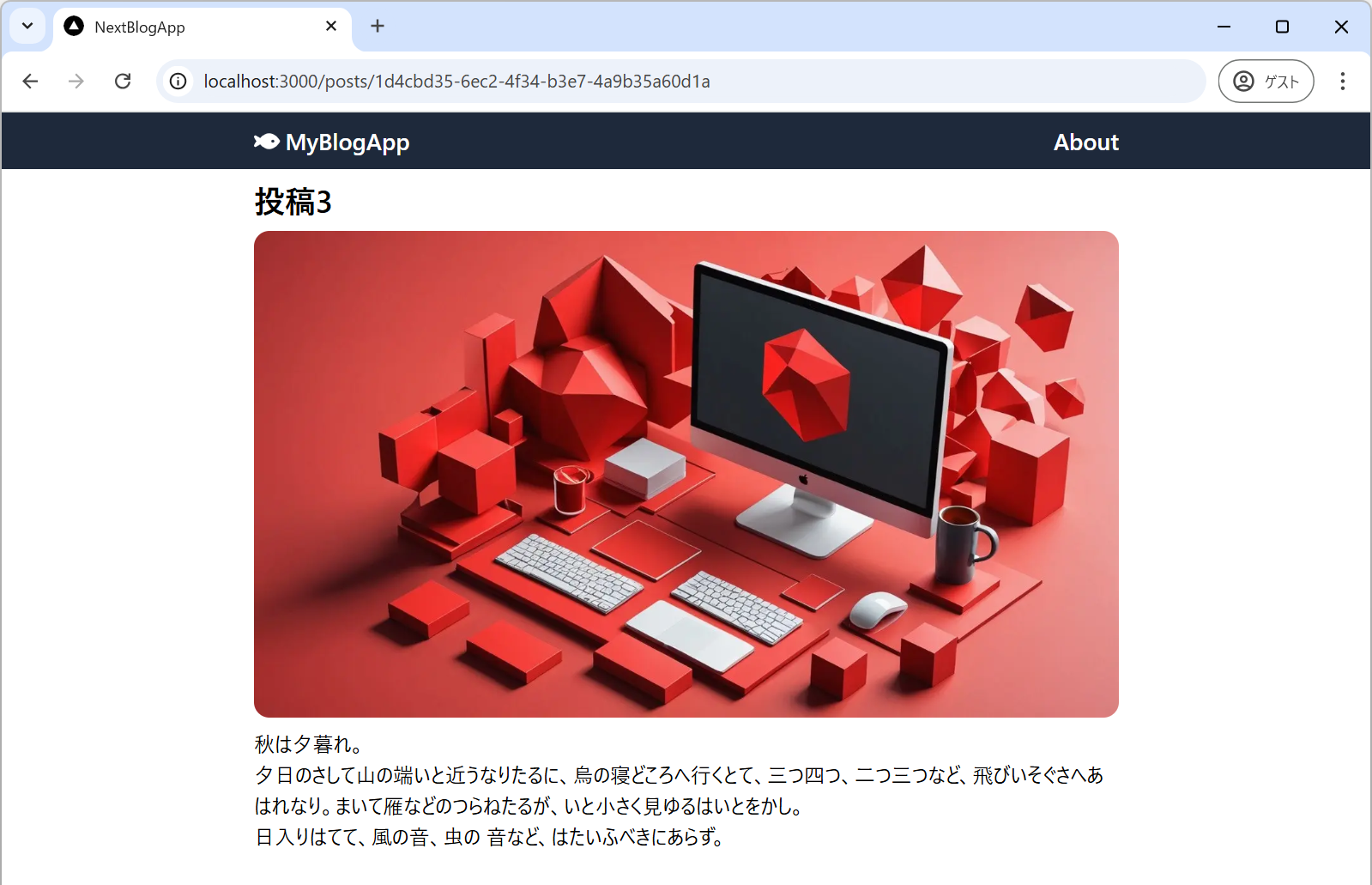
の変更後は、稀にホットリロードが効かないことがあります。そのときは、開発サーバを停止してから、再度、起動して動作を確認してください。今度は、記事詳細ページのなかで次のように画像が表示されるはずです。
2.2.5 演習 (宿題: 30分)
記事詳細のページのなかに「投稿日」と「カテゴリ」の情報が表示されるように実装してください。またデザインなどをカスタマイズして、つくり込みをしてください。
3 ウェブから記事データを取得
ここまではモック (src/app/_mocks/dummyPosts.ts)
からブログ記事のデータを取得して利用してきましたが、これを ウェブAPIを使ってバックエンドから取得できる
ようにアップデートしていきます。
3.1 ウェブAPIとは
まずは zipcloudが提供している郵便番号検索API(=郵便番号から住所の取得が可能なウェブAPI) というウェブサービスを利用して、外部からデータを取得する処理 について学んでいきます。
現在、ウェブAPI (Web Application Programming Interface) の多くは HTTP/HTTPS を使って JSONフォーマット でデータを取得できるように設計・実装がされています。ここで利用する郵便番号検索APIについても、HTTPSでリクエストを送ってJSONフォーマットで住所データが取得できるサービスになっています。また、このあと利用するmicroCMSも、Next.js で実装するバックエンドについても、そのような設計・実装になっています。
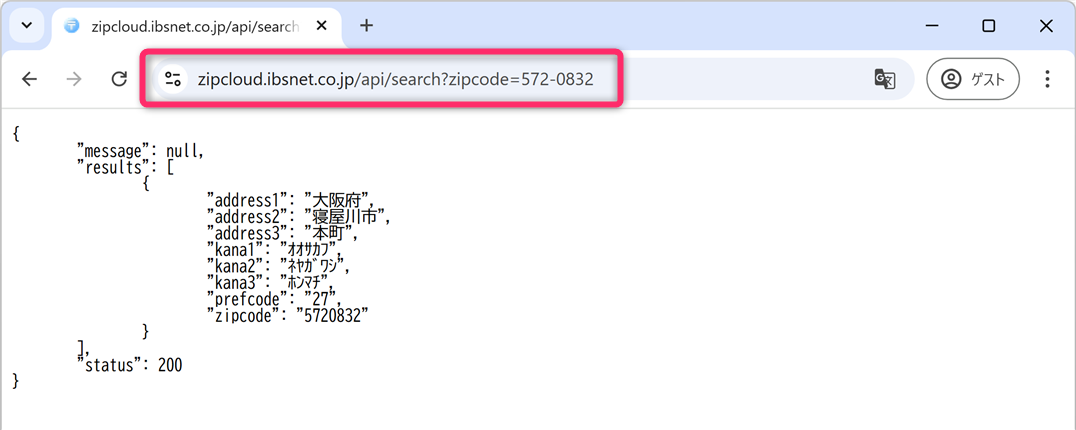
郵便番号検索APIは、利用に際して HTTPヘッダに認証情報等を付加する必要がないので、ブラウザから直接利用することができます。Chromeのアドレスバーに次のURLを入力すると、以下のようにJSONフォーマットのレスポンスを得ることができます。
https://zipcloud.ibsnet.co.jp/api/search?zipcode=572-0832
また、次のような 不正なリクエスト を送信すると、どのようなレスポンスが返ってくるかを把握してください。
https://zipcloud.ibsnet.co.jp/api/search?zipcode=999-9999https://zipcloud.ibsnet.co.jp/api/search?zipcode=ABC
URL (URI) のなかで ? 以降の部分を クエリパラメータ (Query
Parameter) や「クエリ文字列 (Query
String)」と呼びます。クエリパラメータは、ウェブサーバーに対して追加のパラメータを送信するために使用され
パラメータ名=値 の形式で指定します。
2個以上のパラメータを指定する場合は &
で区切ります。例えば、limit=5 というパラメータを追加したい場合は ?zipcode=999-9999&limit=5
のようにクエリパラメータを与えます。
URLエンコード
クエリパラメータに、日本語やスペース、記号などの特殊文字を使用したい場合があります。しかし、このような文字をそのままURLに使用すると問題が発生する可能性があるため、URLエンコード (パーセントエンコード) という処理で安全な文字列に変換する必要があります。
例えば、半角スペースは %20、「大阪」という文字は
%E5%A4%A7%E9%98%AA のようにURLエンコーディングすることができます。JavaScript
では組込み関数の encodeURI() や encodeURIComponent() を使用してURLエンコーディングができます
(2つの関数の差異については生成AIを使って調べてください)。
以下のURLは tbm=isch と q=大阪
というクエリパラメータを与えている例となります
(「tbm=isch」は画像検索のためのパラメータになります)。
https://www.google.com/search?tbm=isch&q=%E5%A4%A7%E9%98%AA
3.2 郵便番号検索APIの組込み
Next.js のコンポーネントのなかで、郵便番号検索APIにリクエストを送って、そのレスポンスとして得られるJSONデータに基づいてコンテンツを構築する仕組みを実装をしていきます。
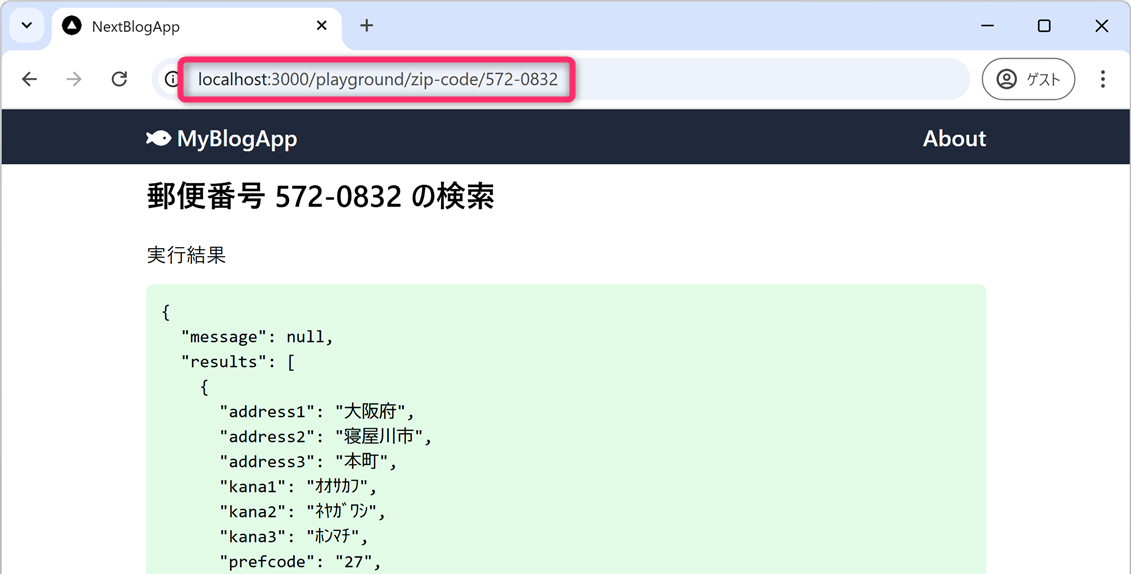
具体的には http://localhost:3000/playground/zip-code/572-0832
というパスにアクセスしたとき、次のような画面が表示されるように設計・実装していきます。
まずは src/app に playground というフォルダを作成して、そこに
zip-code というサブフォルダを作成してください。さらに zip-code
のなかに [code] というフォルダを作成して、そこに page.tsx
を作成してください。
📂 src/app/
└─ 📂 playground/
    └─ 📂 zip-code/
        └─ 📂 [code]/
            └─ page.tsx
page.tsx には、以下のコードを記述してください。
"use client";
import { useState, useEffect } from "react";
import { useParams } from "next/navigation";

const Page: React.FC = () => {
  const endpoint = "https://zipcloud.ibsnet.co.jp/api/search";
  const { code } = useParams() as { code: string };
  const [response, setResponse] = useState<string>("APIからデータを取得中...");

  useEffect(() => {
    const fetchAddressFromZipCode  = async () => {
      // ウェブAPIにGETリクエストを送信してレスポンスを取得
      const requestUrl = `${endpoint}?zipcode=${code}`;
      const response = await fetch(requestUrl, { // ◀◀ 注目
        method: "GET",
        cache: "no-store", // キャッシュを利用しない
      });
      console.log("ウェブAPIからデータを取得しました");

      // レスポンスからJSON形式でデータ取得して整形して表示
      const parsedData = await response.json(); // ◀◀ 注目
      setResponse(JSON.stringify(parsedData, null, 2));
    };

    fetchAddressFromZipCode (); // 関数を実行
  }, [code]);

  return (
    <main>
      <div className="mb-5 text-2xl font-bold">{`郵便番号 ${code} の検索`}</div>
      <div className="space-y-3">
        <div>実行結果</div>
        <pre className="rounded-md bg-green-100 p-3 text-sm">{response}</pre>
      </div>
    </main>
  );
};

export default Page;はじめに開発モードで起動して、http://localhost:3000/playground/zip-code/572-0832
にアクセスした意図したように機能することを確認してください。
このコードのなかで注目すべき箇所は 第10行目 から 第26行目
にかけての useEffect の処理になります。
メインとなるデータ取得の処理は useEffect(() => {...},[code])
のなかに記述されており、Pageコンポーネントが読み込まれたとき
(マウントされたとき) と、code が変更されたとき
だけ、APIからのデータ取得が実行されるようになっています。
useEffect の内部では、第11行目 から 第23行目
にかけて fetchAddressFromZipCode がアロー関数形式で定義され、それが
第25行目 で呼び出されています。fetchAddressFromZipCode
の内部では async と await という「非同期処理」を取り扱うためのキーワード が使用されています
(非同期処理の詳細は次のセクションで解説します)。そして、ウェブAPIからデータを取得するメイン処理は
第14行目 の fetch という組み込み関数で行なわれています。
「fetch」とは、ウェブアプリの文脈では データを外部から取得する
や リモートのリソースを読み込んでくる という意味になります。関数
fetch の 第1引数 にはウェブAPI の URL
(エンドポイントとも呼ばれます) を与え、第2引数
にはリクエストのオプション設定を与えます。
なお、第33行目 の <pre>...</pre>
は、Preformatted Text (整形済みテキスト)
のためのタグで、タグに囲まれた子要素の内容を 「スペース」や「改行」などをそのままに、等幅フォントで
出力する機能を持ちます。
3.2.1 演習 ( 5分)
第33行目 の <pre> タグを以下のように
<div>
タグに書き換えて、画面表示がどのように変化するか確認してください。
4 同期処理と非同期処理
ここでは「同期処理」や「非同期処理」の概要について学んでいきます。
注意: ここでは 正確性・厳密性をある程度犠牲にして、分かりやすさを優先した解説になることを了承ください。詳しいことについては、ウェブや生成AIを利用して理解を深めてください。
アプリ開発の文脈において「同期処理」や「非同期処理」とは プログラム (タスク) の実行順序についての制御方式 を指す用語になります。ざっくりと言えば、同期処理は「順次実行」、非同期処理は 「並列実行」 を基本とした制御方式になります。
例えば、次のような順序でプログラムが書かれているとき:
関数1();
関数2();
関数3();
同期処理 (Synchronous Processing) とは、関数1() から
関数3() までを ひとつずつ順番に実行する方式 になります。つまり
関数1() の完了を待ってから 関数2()
が実行されます。また、関数2() の完了を待ってから
関数3() が実行されます。JavaScript や Python
など、ほとんどのプログラミング言語では 非同期処理のための特別なキーワード
(async など) を使用しない限り、このような同期処理で実行されます。
一方で 非同期処理 (Asynchronous Processing) とは、関数1()
の完了を待たずに 関数2()
が実行され、また 関数2() の完了を待たずに
関数3() が実行されるような制御方式となります。
4.1 同期処理の動作確認
はじめに 同期処理 について、動作や挙動を確認するための実験をしていきます。ブログアプリのプロジェクトフォルダに、次のような実験のためのファイルを作成してください。
"use client";
import { twMerge } from "tailwind-merge";
import { FontAwesomeIcon } from "@fortawesome/react-fontawesome";
import { faGear } from "@fortawesome/free-solid-svg-icons";

const syncTask = (name: string) => {
  // なんらかの処理が実行されると仮定
  console.log(`同期処理 ${name} が完了しました`);
};

const Page: React.FC = () => {
  const syncProcess = () => {
    console.log("関数 syncProcess を開始");
    syncTask("処理1");
    syncTask("処理2");
    syncTask("処理3");
    console.log("関数 syncProcess の最後に到達");
  };

  return (
    <main>
      <div className="mb-5 text-2xl font-bold">
        同期処理を理解するための実験1
      </div>
      <div className="space-y-3">
        <button
          type="button"
          onClick={syncProcess}
          className={twMerge(
            "rounded-md px-3 py-1",
            "bg-indigo-500 font-bold text-white hover:bg-indigo-600"
          )}
        >
          同期処理の実行
        </button>
        <div className="flex justify-items-start space-x-2">
          <div>
            <FontAwesomeIcon
              icon={faGear}
              className="animate-spin text-2xl [animation-duration:2s]"
            />
          </div>
          {[1, 2, 3].map((i) => (
            <div key={i}>
              <input
                id={`cb-${i}`}
                type="checkbox"
                className="mr-1"
                defaultChecked={i === 1}
              />
              <label htmlFor={`cb-${i}`} className="font-bold">
                項目{i}
              </label>
            </div>
          ))}
        </div>
      </div>
    </main>
  );
};

export default Page;
上記のプログラムは async や await
などのキーワードを含まない、つまり
非同期処理を含まない純粋な「同期処理」のプログラム
となっています。まずは、開発モードでサーバを起動して /playground/sync
にアクセスして、次のようなコンテンツが表示されることを確認してください。
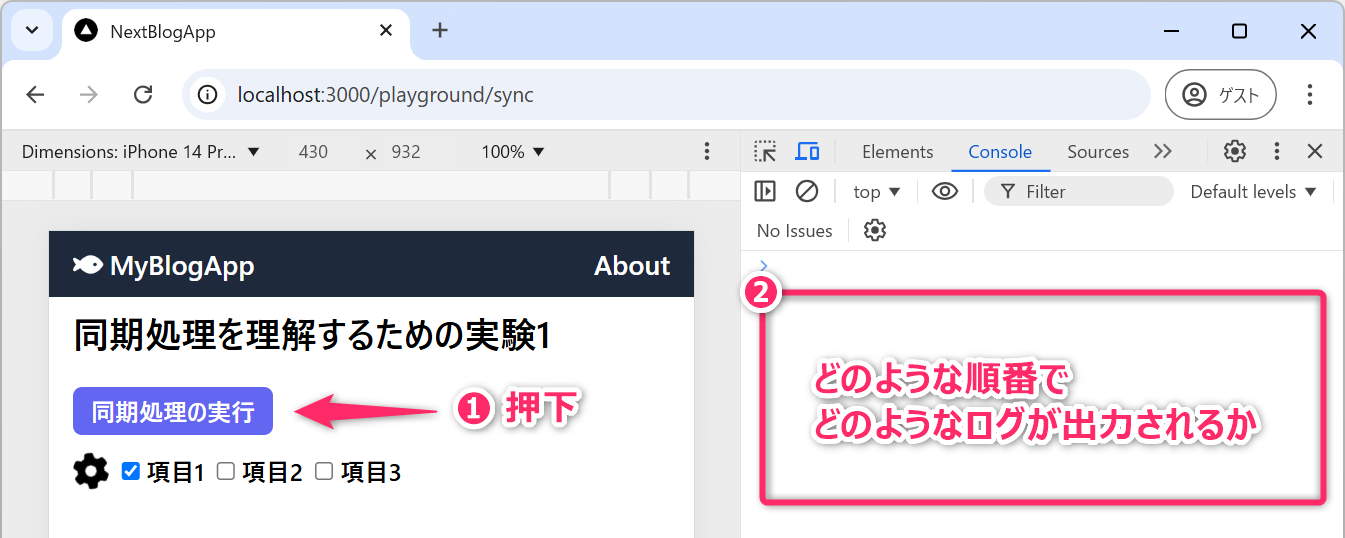
そして、画面内の「同期処理の実行」を押下したとき (つまり
第28行目 の設定によって、関数 syncProcess
がコールされたとき)、デベロッパーツールのコンソールに どのような順序で、どのようなログが出力されるか
について少し考えてみてください。これは同期処理なので、難しく考えず普通に素直に考えてもらってOKです。
コンソール出力がどのようになるか、予測できたでしょうか。実際に「同期処理の実行」のボタンを押下して結果を確認してみてください。次のような結果となるはずです。
関数 syncProcess を開始
同期処理 処理1 が完了しました
同期処理 処理2 が完了しました
同期処理 処理3 が完了しました
関数 syncProcess の最後に到達
予測したように各処理は、プログラムの 第13行目 から
第17行目
にかけて記述した順番通りに実行され、ログが出力されています。つまり、syncTask("処理1")
の完了を待ってから syncTask("処理2") が実行されていることが確認できました。同様に
syncTask("処理2") の完了を待ってから syncTask("処理3");
されていることが確認できました。
ところで、これは視点を変えれば syncTask("処理1") の実行中は、後続の処理である
syncTask("処理2") の 実行が一時的に中断されている状態
とみることもできます。このような実行の中断状態のことを ブロッキング
(blocking) と呼びます。このとき、syncTask("処理1")
は実行中のタスクとして、後続の syncTask("処理2")
の実行を「ブロック」していると表現します。
4.2 処理時間を要するタスクを同期処理で扱うときの問題
次に src/app/playground/sync/page.tsx
を次のように書き換えてください。第11行目 の heavySyncTask
は、処理時間を要するタスク (実行完了までに時間のかかるタスク)
を疑似的にシミュレートしている関数になります。
この「処理時間を要するタスク」とは、フロントエンド開発で言えば具体的には ウェブAPIからのデータの取得 や、大量のデータを処理する計算、複雑なDOM操作などが相当します。
page.tsx
を書き換えたら、先ほどと同様に「同期処理の実行」のボタンを押下したとき、どのようなコンソール出力が得られるかを考え、その後、実際に実行してみてください。
"use client";
import { twMerge } from "tailwind-merge";
import { FontAwesomeIcon } from "@fortawesome/react-fontawesome";
import { faGear } from "@fortawesome/free-solid-svg-icons";

const syncTask = (name: string) => {
  // なんらかの処理が実行されると仮定
  console.log(`同期処理 ${name} が完了しました`);
};

const heavySyncTask = (workload: number) => {
  // なんらかの重たい処理が実行されると仮定
  const startTime = Date.now();
  while (Date.now() - startTime < workload) { }
  const ret = Math.floor(Math.random() * 10);
  console.log("同期処理 heavySyncTask が完了しました");
  return ret;
};

const Page: React.FC = () => {
  const syncProcess = () => {
    console.log("関数 syncProcess を開始");
    syncTask("処理1");
    heavySyncTask(2000); // 実行完了に2000msかかる処理
    syncTask("処理2");
    syncTask("処理3");
    console.log("関数 syncProcess の最後に到達");
  };

// 以下、変更なし
コンソール出力は (予測のとおりに) 次のようになったはずです。ただ、それとは別に画面内に変化があったことに気づいたでしょうか。もし、気付かなかったときは、再度「同期処理の実行」のボタンを押下してください。
関数 syncProcess を開始
同期処理 処理1 が完了しました
同期処理 heavySyncTask が完了しました
同期処理 処理2 が完了しました
同期処理 処理3 が完了しました
関数 syncProcess の最後に到達
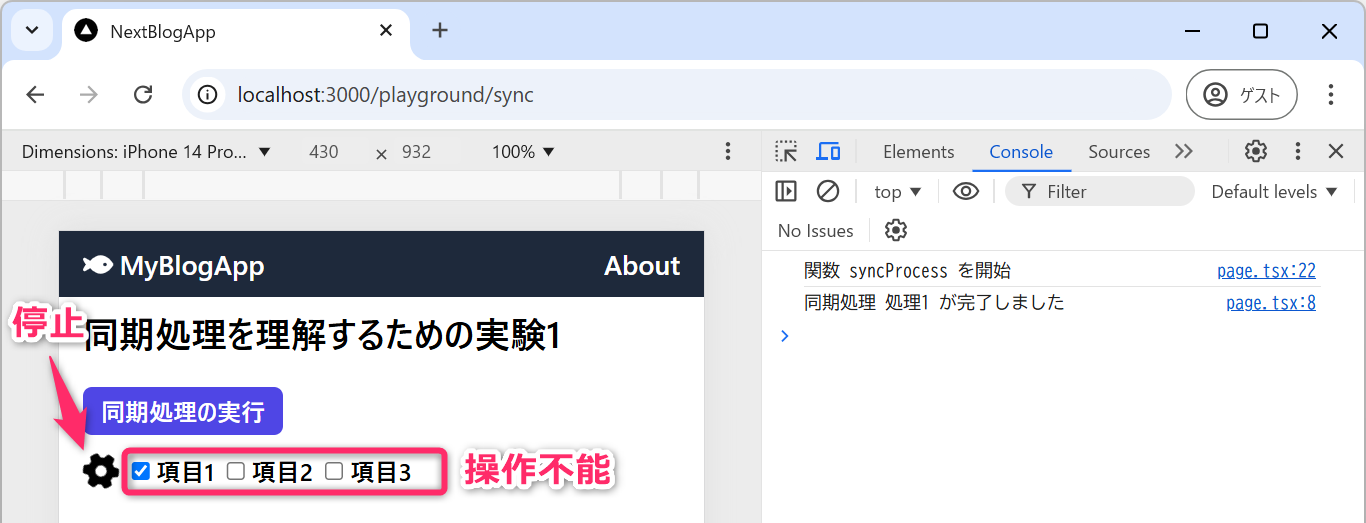
処理時間を要するタスクを含む場合、ボタン押下後に 歯車マークのCSSアニメーションが止まってしまうこと
に気づけたでしょうか。そして、ややあって「関数 syncProcess
の最後に到達」というログが出力され、アニメーションの実行アニメーションが再開されることに気付いたでしょうか。つまり、syncProcess
の実行が完了するまではアニメーションが停止してしまうという問題が生じます。
そして、もうひとつ、syncProcess の 実行が完了するまで は
チェックボックスをクリックしても応答しなくなってしまうこと
も確認してください。このようにフリーズしたような状態というのは、ユーザ体験 (UX)
を著しく悪化させることになります。
4.3 同期処理で問題が起こる原因
なぜ「このようなことが起きるのか」について紐解いていきます。
ウェブブラウザで実行される JavaScript では、開発者が記述したプログラムの処理 (例えば
syncProcess など) に加えて、実は、次のような処理も担当しています。
- DOMイベント (クリックやスクロールなどのユーザー操作) への応答
- レンダリング処理 (CSSアニメーションの実行を含む)
これらの処理は、特に非同期処理として明示されていない限り メインスレッド
(あるいはUIスレッド) とよばれる 単一のスレッド
において常に1つずつ順番に処理されることになります。そのため、heavySyncTask
のような実行時間の長いタスクを同期的に処理すると、先ほど確認したようにアニメーションやユーザ操作
(チェックボックスのクリックなど) に対する応答がブロックされることになります。
このブロッキングは実際には常に発生していますが、ユーザ処理が軽い場合 (数ミリ秒程度で完了する場合) は、その時間が短すぎて知覚することはありません。しかし、ウェブAPIからのデータの取得 のように時間のかかる処理を同期的に実行すると、UIの明らかな停止としてUXを損ねることになります。
このようなことから、JavaScript では HTTPリクエストを実行する標準機能
として fetch
という非同期処理が提供されています。開発者が誤って同期的な実装をしないように、fetch
について同期バージョンは提供されていません。
4.4 非同期処理
以上に示したような同期処理の問題 (ブロッキング) を回避するために、JavaScript には
非同期処理の仕組み
が用意されています。まずは、実際に実装して、その動作を確認してみます。新規に
src/app/playground/async/page.tsx
を作成して、以下のコードを記述してください。
全体構造は、先ほどの同期処理と同じですが、第11行目 の
heavyAsyncTask 関数が大きく書き換わっています。heavyAsyncTask は
async キーワードが付けられた 非同期処理を含んだ関数
となっています (非同期処理の本体部分は 第12行目 です)。
"use client";
import { twMerge } from "tailwind-merge";
import { FontAwesomeIcon } from "@fortawesome/react-fontawesome";
import { faGear } from "@fortawesome/free-solid-svg-icons";

const syncTask = (name: string) => {
  // なんらかの処理が実行されると仮定
  console.log(`同期処理 ${name} が完了しました`);
};

const heavyAsyncTask = async (workload: number) => {
  await new Promise((resolve) => setTimeout(resolve, workload));
  const ret = Math.floor(Math.random() * 10);
  console.log("非同期処理 heavyAsyncTask が完了しました");
  return ret;
};

const Page: React.FC = () => {
  const asyncProcess = () => {
    console.log("関数 asyncProcess を開始");
    syncTask("処理1");
    heavyAsyncTask(2000); // 実行完了に2000msかかる非同期処理
    syncTask("処理2");
    syncTask("処理3");
    console.log("関数 asyncProcess の最後に到達");
  };

  return (
    <main>
      <div className="mb-5 text-2xl font-bold">
        非同期処理を理解するための実験1
      </div>
      <div className="space-y-3">
        <button
          type="button"
          onClick={asyncProcess}
          className={twMerge(
            "rounded-md px-3 py-1",
            "bg-indigo-500 font-bold text-white hover:bg-indigo-600"
          )}
        >
          非同期処理の実行
        </button>
        <div className="flex justify-items-start space-x-2">
          <div>
            <FontAwesomeIcon
              icon={faGear}
              className="animate-spin text-2xl [animation-duration:2s]"
            />
          </div>
          {[1, 2, 3].map((i) => (
            <div key={i}>
              <input
                id={`cb-${i}`}
                type="checkbox"
                className="mr-1"
                defaultChecked={i === 1}
              />
              <label htmlFor={`cb-${i}`} className="font-bold">
                項目{i}
              </label>
            </div>
          ))}
        </div>
      </div>
    </main>
  );
};

export default Page;
/playground/async
にアクセスして「非同期処理の実行」のボタンを押下してみてください。デベロッパーツールのコンソール出力は次のような結果となったはずです。
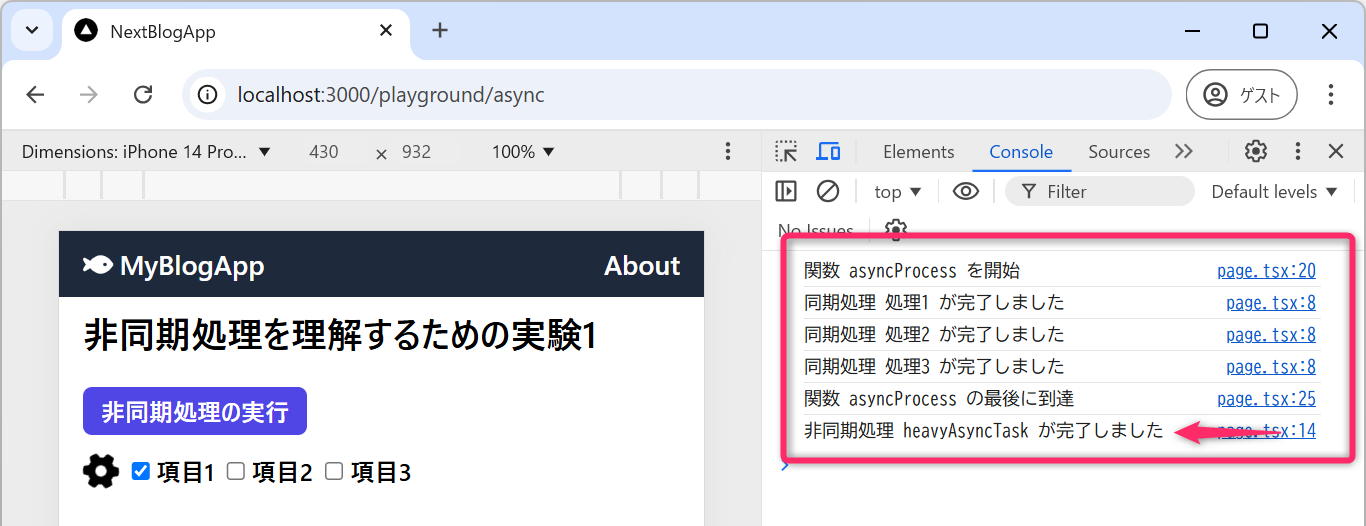
ここで注目してほしいことは、非同期関数 heavySyncTask(2000);
の完了を待たずに
syncTask("処理2")、syncTask("処理3")
が実行されているということです。そして「非同期処理 heavyAsyncTask
が完了しました」は、heavySyncTask(2000) をコールしている
asyncProcess
の実行完了後に出力されています。また、同期処理のときとは違い、「アニメーション」や「チェックボックス操作」がブロックされないことも確認してください。
ところで、この場合 heavySyncTask() の結果に基づいた後続処理をしたい
(例えば、戻り値を syncTask("処理3") に与えたい)
ときにどうすればよいか、という問題に気づいたでしょうか。現状のままでは、heavySyncTask()
の完了を待たず、syncTask("処理3")
は実行されてしまうため、そのような処理ができません。
4.5 awaitを用いた非同期処理の完了待機
非同期関数 heavyAsyncTask の完了を待って、そのあとに
syncTask("処理3") を実行したいときは、次のように async と
await キーワードを使用して asyncProcess を書き換えます。
const Page: React.FC = () => {
  const asyncProcess = async () => { // ◀ async キーワードの追加
    console.log("関数 asyncProcess を開始");
    syncTask("処理1");
    const asyncTask = heavyAsyncTask(2000); // ◀ 変更
    syncTask("処理2");
    const num = await asyncTask;  // ◀ 変更
    syncTask(`処理3 num=${num}`);  // ◀ 変更
    console.log("関数 asyncProcess の最後に到達");
  };
// 以下、変更なし
まずは、実行結果を確認してください。コンソールのログからは、次のように「heavyAsyncTask の完了を待って、処理3 が実行されていること」が確認できるはずです。また、アニメーションやUI応答がブロックされないこと もあわせて確認してください。
関数 asyncProcess を開始
同期処理 処理1 が完了しました
同期処理 処理2 が完了しました
非同期処理 heavyAsyncTask が完了しました
同期処理 処理3 num=1 が完了しました
関数 asyncProcess の最後に到達
上記の結果から推測できるように、キーワード await を使用すると 非同期処理の完了を待機
できるようになります。この際、メインスレッドをブロッキングすることなく、非同期処理が完了するまで現在の関数
(ここで言えば asyncProcess) の実行を一時停止することができます。
なお、syncTask("処理2") も、heavyAsyncTask
の完了を待ってから実行したい場合、次のように記述することができます。
const Page: React.FC = () => {
  const asyncProcess = async () => { // ◀ async キーワードの追加
    console.log("関数 asyncProcess を開始");
    syncTask("処理1");
    const num = await heavyAsyncTask(2000); // ◀ 変更
    syncTask(`処理2 num=${num}`);  // ◀ 変更
    syncTask(`処理3 num=${num}`);  // ◀ 変更
    console.log("関数 asyncProcess の最後に到達");
  };
// 以下、変更なし
4.5.1 演習 ( 10分)
await は、async
キーワードをつけた関数のなかでのみ使用できます。20行目 の async
キーワードを削除すると、どのようなエラーが発生するか確認してください。
4.6 改めて郵便番号検索APIの利用処理を確認
非同期処理について概要が理解できたところで、郵便番号検索APIからデータを取得する処理 について改めてプログラムを確認していきます。
useEffect(() => {
  const fetchAddressFromZipCode  = async () => {
    // ウェブAPIにGETリクエストを送信してレスポンスを取得
    const requestUrl = `${endpoint}?zipcode=${code}`;
    const response = await fetch(requestUrl, { // ◀◀ 注目
      method: "GET",
      cache: "no-store", // キャッシュを利用しない
    });
    console.log("ウェブAPIからデータを取得しました");

    // レスポンスからJSON形式でデータ取得して整形して表示
    const parsedData = await response.json(); // ◀◀ 注目
    setResponse(JSON.stringify(parsedData, null, 2));
  };

  fetchAddressFromZipCode (); // 関数を実行
}, [code]);
第11行目 で
asyncキーワードを付けているのは、その内部でawaitを使用するためです。第14行目 で
await fetch (...)としているのはfetchが「非同期処理」であり、なおかつ、その完了を待ってから 第18行目 を実行したいためです。第21行目 で
await response.json()としているのは、json()メソッドが「非同期処理」で実装されており、その完了を待って (=その「戻り値」を使って) 後続のsetResponseを実行したいため です。
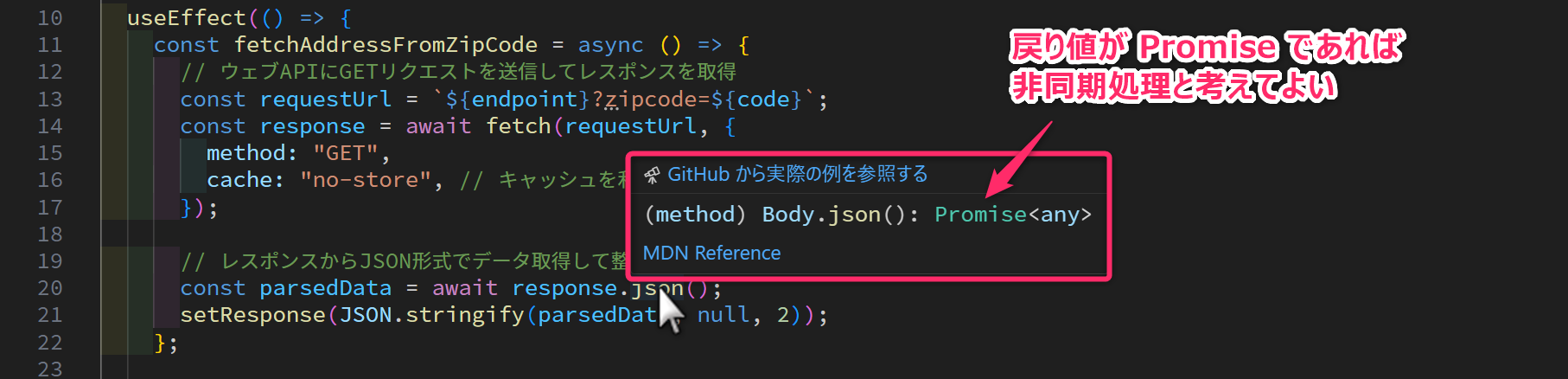
なお、json() メソッドは
HTTP/HTTPSレスポンスのボディ部がJSONフォーマットであることを前提にオブジェクトへの変換を行います。関数やメソッドが「非同期処理かどうか」は、VSCodeのエディタ上でカーソルをあわせて表示されるツールチップで、その関数/メソッドの「戻り値」が
Promise<...> であるかで判断できます。
最後に、第11行目 で fetchAddressFromZipCode
をアロー関数形式で定義して、それを 第25行目 でコールするという (面倒な)
手続きをしているのは、useEffect
のなかには、非同期処理を直接書くことができない という仕様のためです。
4.6.1 演習 ( 5分)
次のように useEffect の第1引数として、async
キーワードを使った非同期関数を与えると、どのような警告やエラーが発生するか確認してください。
useEffect(async () => {
  // ウェブAPIにGETリクエストを送信してレスポンスを取得
  const requestUrl = `${endpoint}?zipcode=${code}`;
  const response = await fetch(requestUrl, {
    method: "GET",
    cache: "no-store", // キャッシュを利用しない
  });

  // レスポンスからJSON形式でデータ取得して整形して表示
  const parsedData = await response.json();
  setResponse(JSON.stringify(parsedData, null, 2));
}, [code]);
5 ブログ記事のデータをウェブから取得
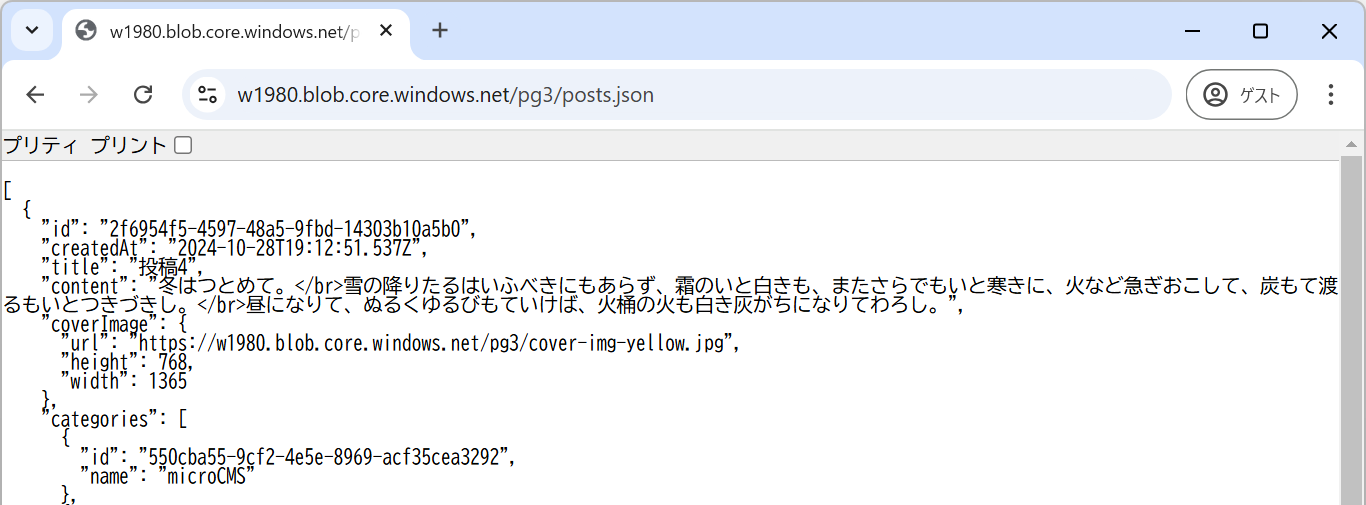
ウェブAPIからJSONフォーマットのデータを取得し、それをオブジェクトに変換する処理について学んだので、これをブログアプリに適用してみたいと思います。ブログ記事の一覧がJSONフォーマットで取得可能なエンドポイントとして、以下を用意したので、これを利用してきます。
まずは、ブラウザからアクセスしてJSON形式で記事データが取得可能なことを確認してください。こちらには「投稿4」が追加されています。
トップページ (src/app/page.tsx)
の実装を次のように変更して、ウェブから記事が取得することができることを確認してください。基本的には、ここまでに学んできたことの組み合わせになります。
"use client";
import { useState, useEffect } from "react";
import type { Post } from "@/app/_types/Post";
import PostSummary from "@/app/_components/PostSummary";
import { FontAwesomeIcon } from "@fortawesome/react-fontawesome";
import { faSpinner } from "@fortawesome/free-solid-svg-icons";

const Page: React.FC = () => {
  const [posts, setPosts] = useState<Post[] | null>(null);
  const [fetchError, setFetchError] = useState<string | null>(null);

  useEffect(() => {
    const fetchPosts = async () => {
      try {
        const requestUrl = "https://w1980.blob.core.windows.net/pg3/posts.json";
        const response = await fetch(requestUrl, {
          method: "GET",
          cache: "no-store", // キャッシュを利用しない
        });
        if (!response.ok) {
          throw new Error("データの取得に失敗しました");
        }
        const data = (await response.json()) as Post[];
        setPosts(data);
      } catch (e) {
        setFetchError(
          e instanceof Error ? e.message : "予期せぬエラーが発生しました"
        );
      }
    };
    fetchPosts();
  }, []);

  if (fetchError) {
    return <div>{fetchError}</div>;
  }

  if (!posts) {
    return (
      <div className="text-gray-500">
        <FontAwesomeIcon icon={faSpinner} className="mr-1 animate-spin" />
        Loading...
      </div>
    );
  }

  return (
    <main>
      <div className="mb-2 text-2xl font-bold">Main</div>
      <div className="space-y-3">
        {posts.map((post) => (
          <PostSummary key={post.id} post={post} />
        ))}
      </div>
    </main>
  );
};

export default Page;
実行すると次のような結果が得られると思います。
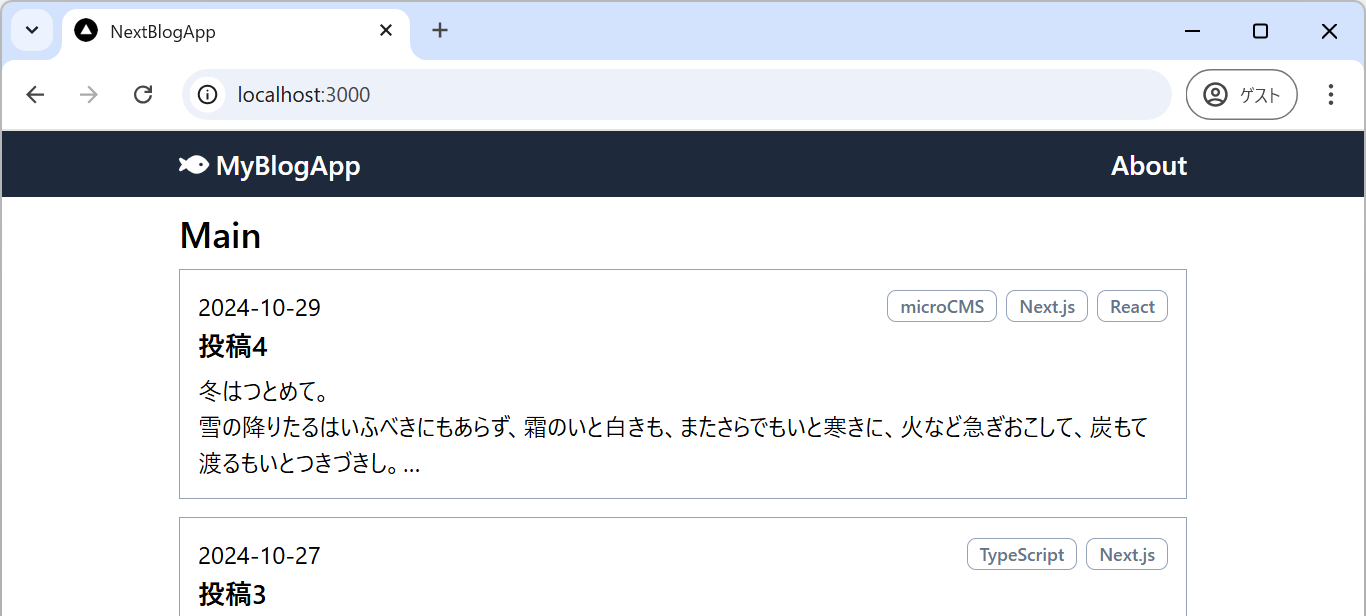
ここまでの実装で、このブログアプリに「閲覧者」としてアクセスしたときのフロントエンド処理の本質な実装の概ね完了したことなります (ただし「投稿者」としてアクセスしたときのフロントエンドは、まだ実装できていません)。
6 microCMSを利用したバックエンドの構築
フロントエンド開発が一段落したので、次回の後期中間試験明けの講義からは Next.js を利用したバックエンド開発 を進めていきます。しかし、それに先立ってバックエンドの「役割」や「機能」について理解するために、ヘッドレスCMS である microCMS を使って、このブログアプリのバックエンド部分を構築してみたいと思います。
CMS とは Content Management System の頭文字をとったもので、ウェブを使ってコンテンツの作成・管理・公開ができるようなシステム全般を指します。用途によって、ウェブサイト構築用のCMS (WordPressが超有名!!)、教育用のCMS (Moodle や GoogleClassroom) 、コンテンツ共有プラットフォーム (note、Zenn、Qiita、各種Wiki、各種ブログ) などに分類できます。いずれも通常の利用範囲ではプログラミングの知識は不要で、また専用ソフトも不要という特徴があります。
このなかで ヘッドレスCMS (Headless CMS) とは、コンテンツの「公開」や「閲覧」に関する部分についてビューやUIなどのフロントエンド機能を提供しないタイプのCMS、つまり コンテンツの閲覧・公開機能がAPIだけで提供 されるCMSと言えます。
microCMSは、このようなヘッドレスCMSに分類されるサービスになります。microCMS を利用すると、次のように 「ブログ投稿者」としての投稿記事の作成や編集 は microCMSのサイトで行なって、「閲覧者」としての投稿記事の取得 はウェブAPIで行なって「ビュー や UI は React を使って自分で自由にデザイン・実装する」という使い方が可能になります。
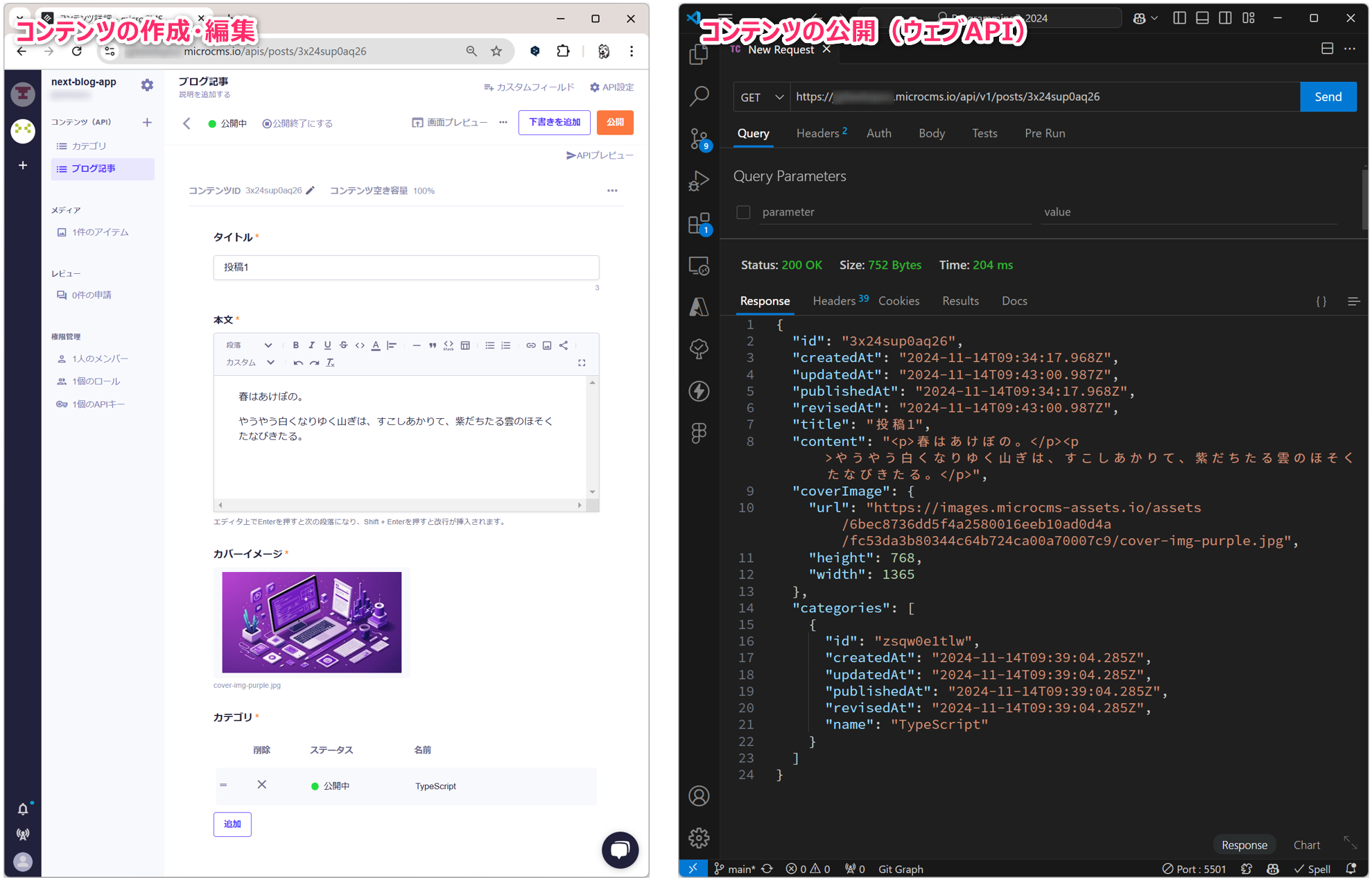
皆さんには、後期中間試験後にバックエンドについても Next.js で実装してもらいますが、microCMSなどのヘッドレスCMSと連携すれば、現段階のフロントエンドの実装だけでも実用的なブログアプリとしてリリースすることができます。
6.1 microCMSの利用準備
microCMSを利用するための準備を行なっていきます。まずはmicroCMSにアクセスしてユーザ登録をしてください。クレジットカードの登録などは不要で、無料で登録することができます。
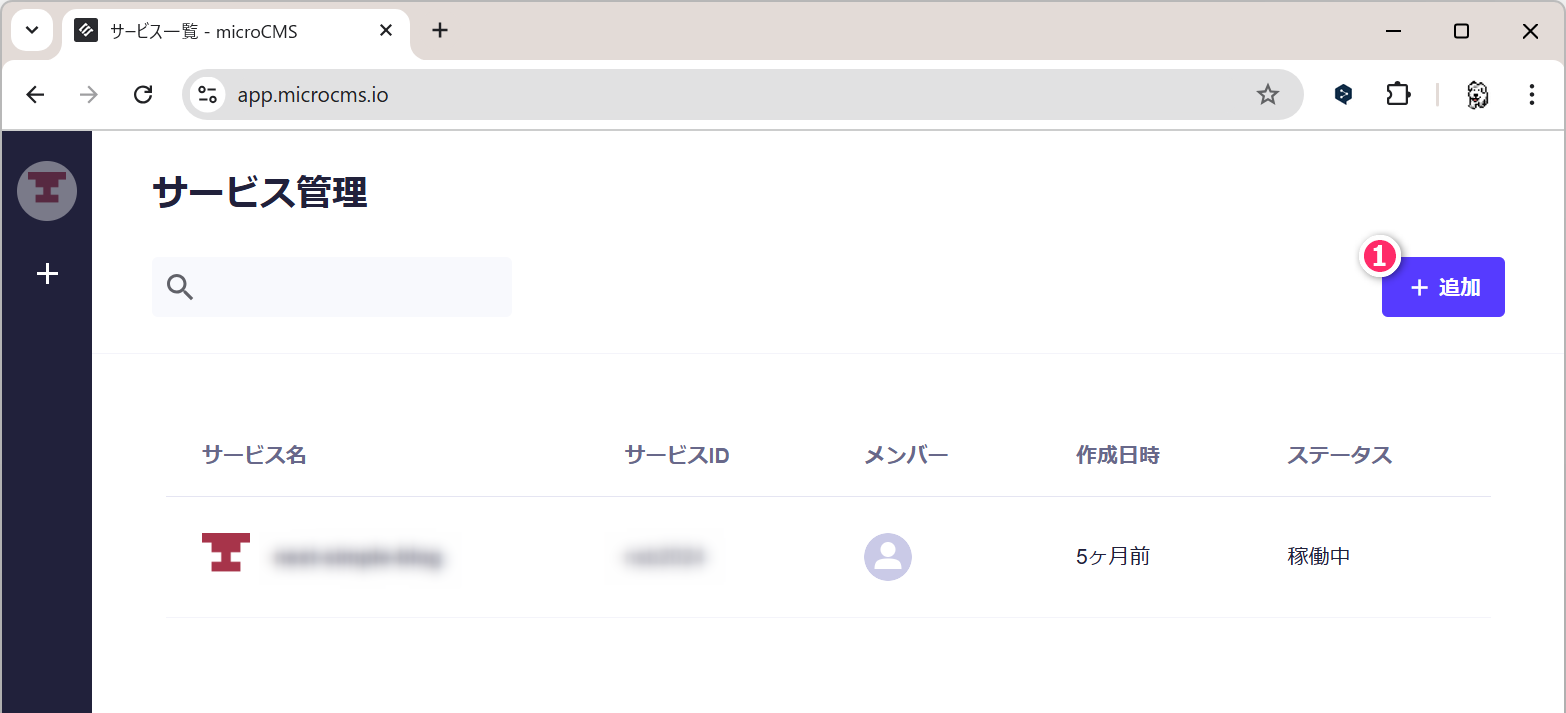
登録完了後、ログインしてサービス管理画面 (https://app.microcms.io/) に移動してください。
ブログ記事のコンテンツの作成・管理・公開のサービスを作成していきます。画面内の「+追加」を押下してください。
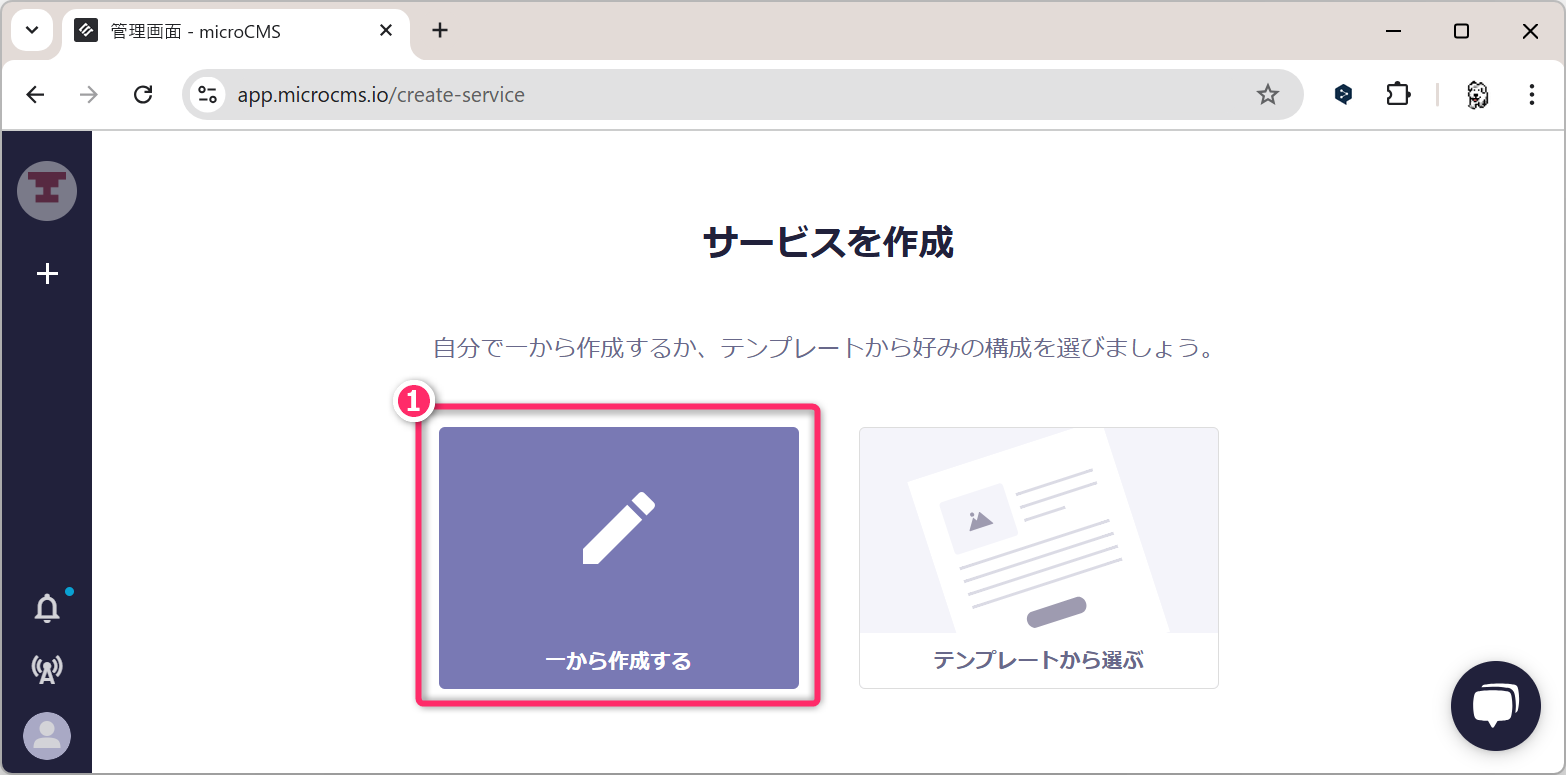
「1から作成する」を選択してください。
サービス情報として「サービス名」と「サービスID」を設定します。サービスIDについては、他のユーザが既に使用しているIDは使用できません。サービスIDは基本的には表側にはでてこない値なので、デフォルト値をそのまま使用することを推奨します。
- ここでは サービス名 は
next-blog-appと設定する想定で進めます。
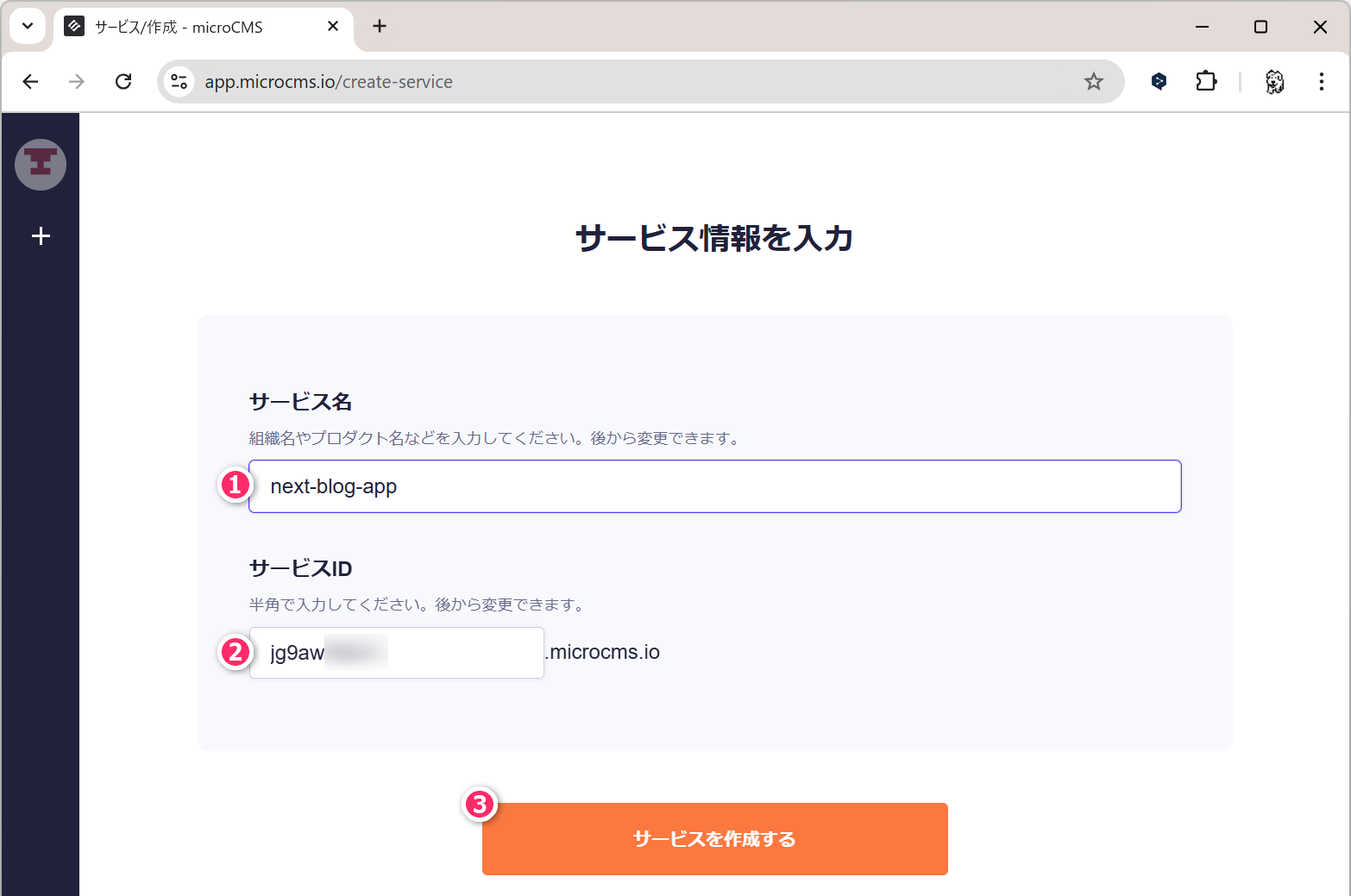
「サービスにアクセスする」のボタンを押下してください。

サービスのトップページ (https://[ServiceID].microcms.io/create-api)
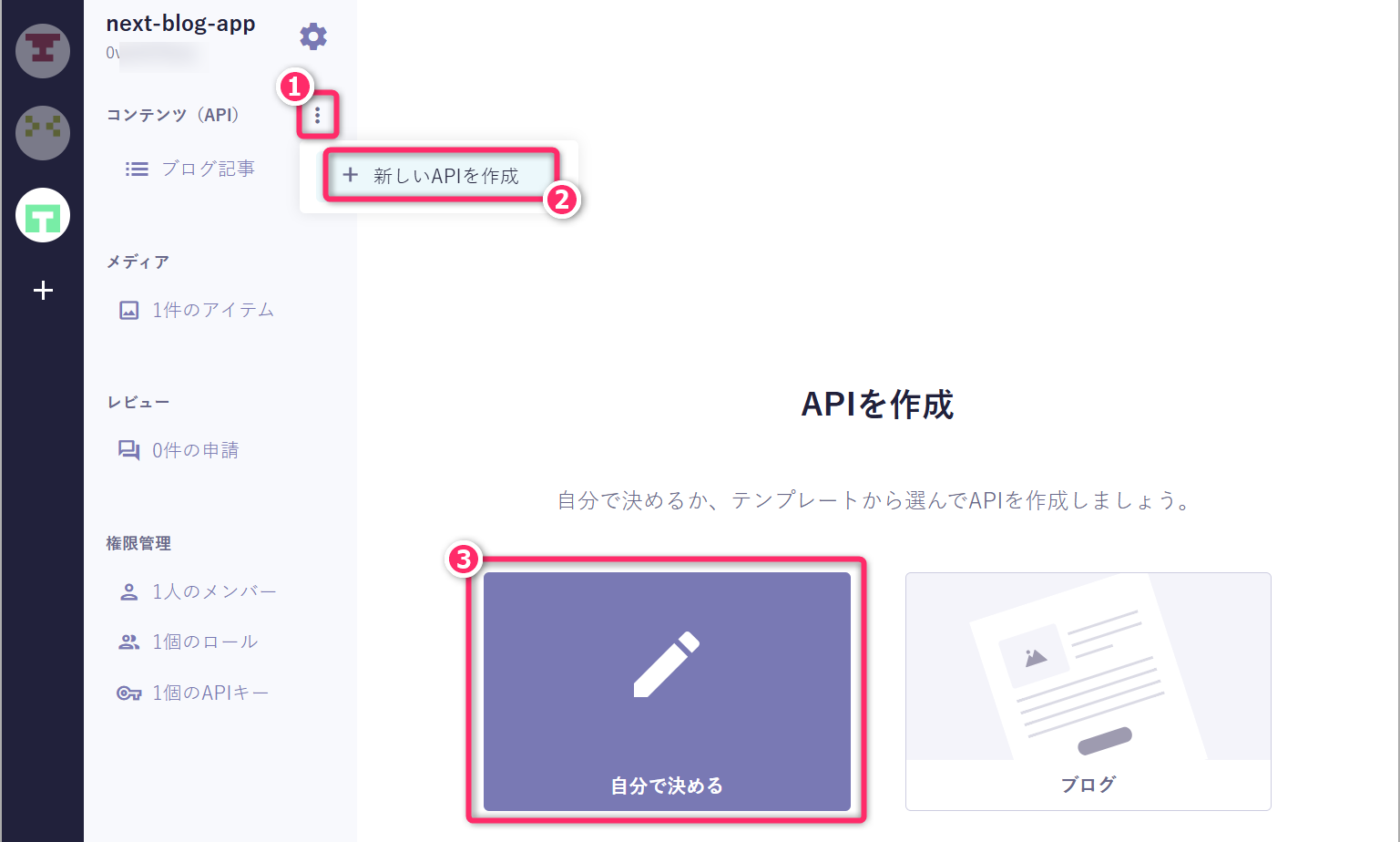
に移動したら、「APIを作成」というページになっていることを確認して「自分で決める」を選択してください。
- もし「APIを作成」のページになっていなければ、左パネルの「コンテンツ (API)」の右隣の を押下して「+新しいAPIを作成」の項目を押下していください。
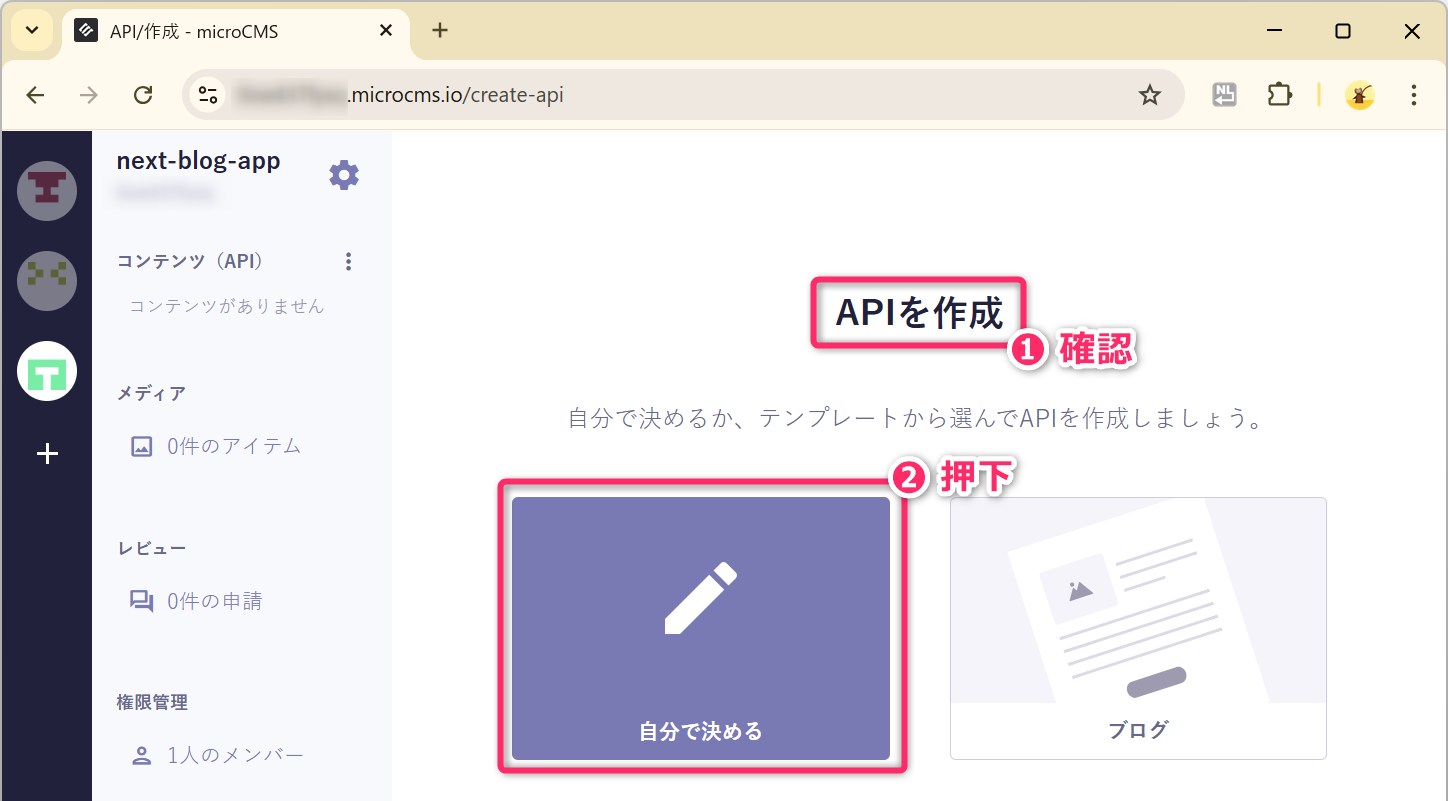
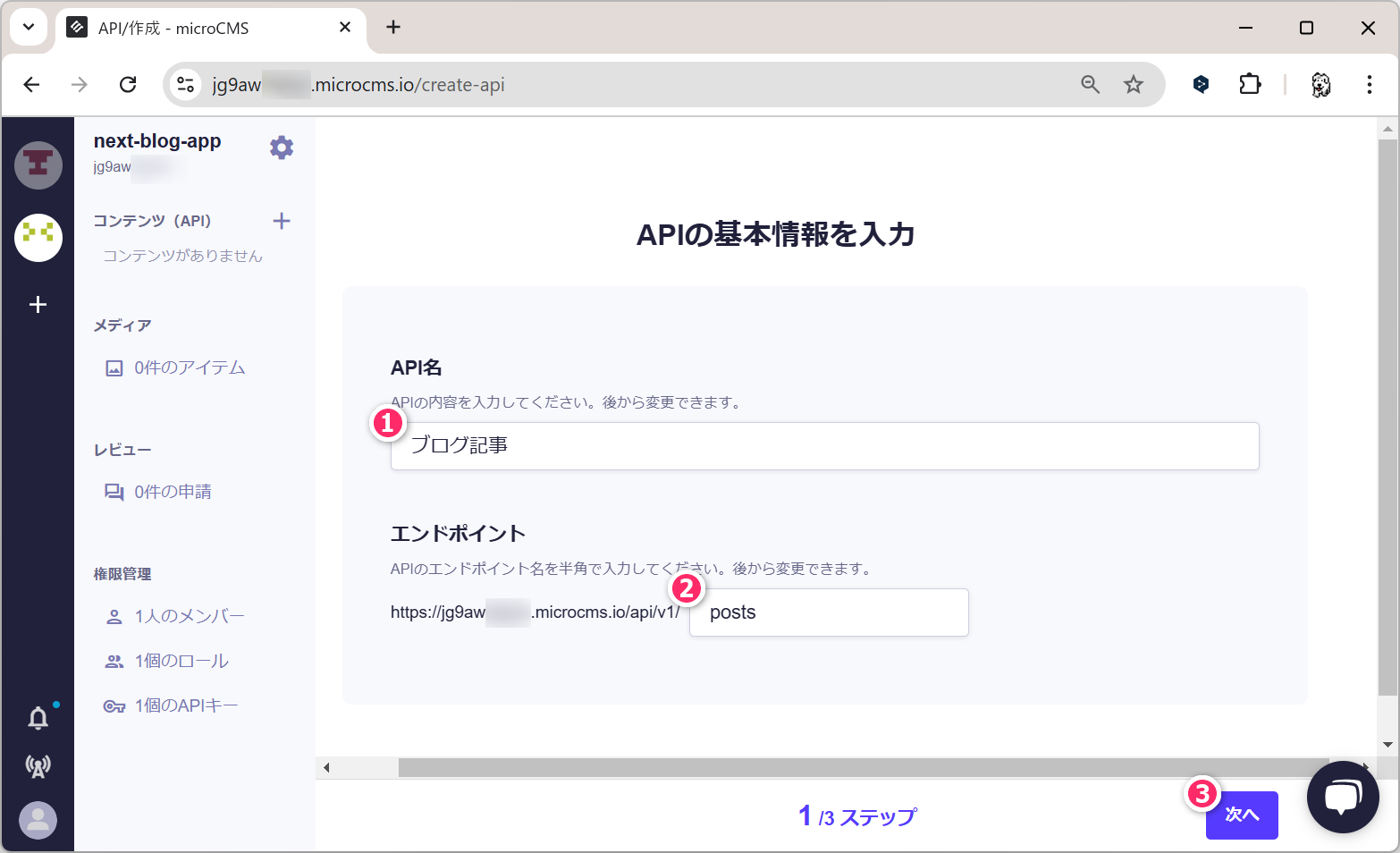
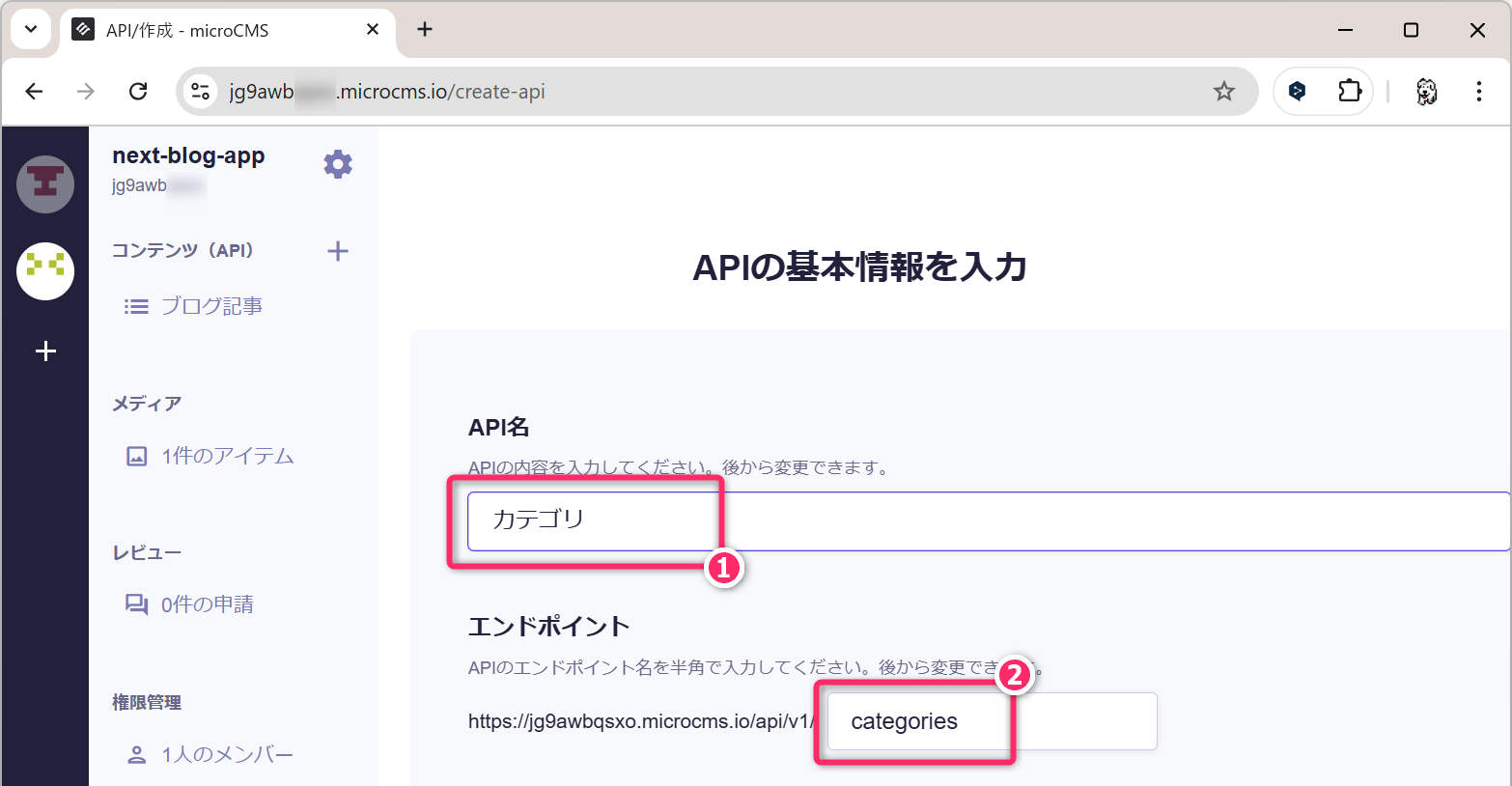
API管理用の名前 (API名)
と、そのAPIを利用するためのエンドポイント (URL)
を設定します。ここでは「ブログ記事の一覧を取得するためのAPI」を作成するので、エンドポイントは
posts
に設定します。完了したら、画面右下の「次へ」を押下します。
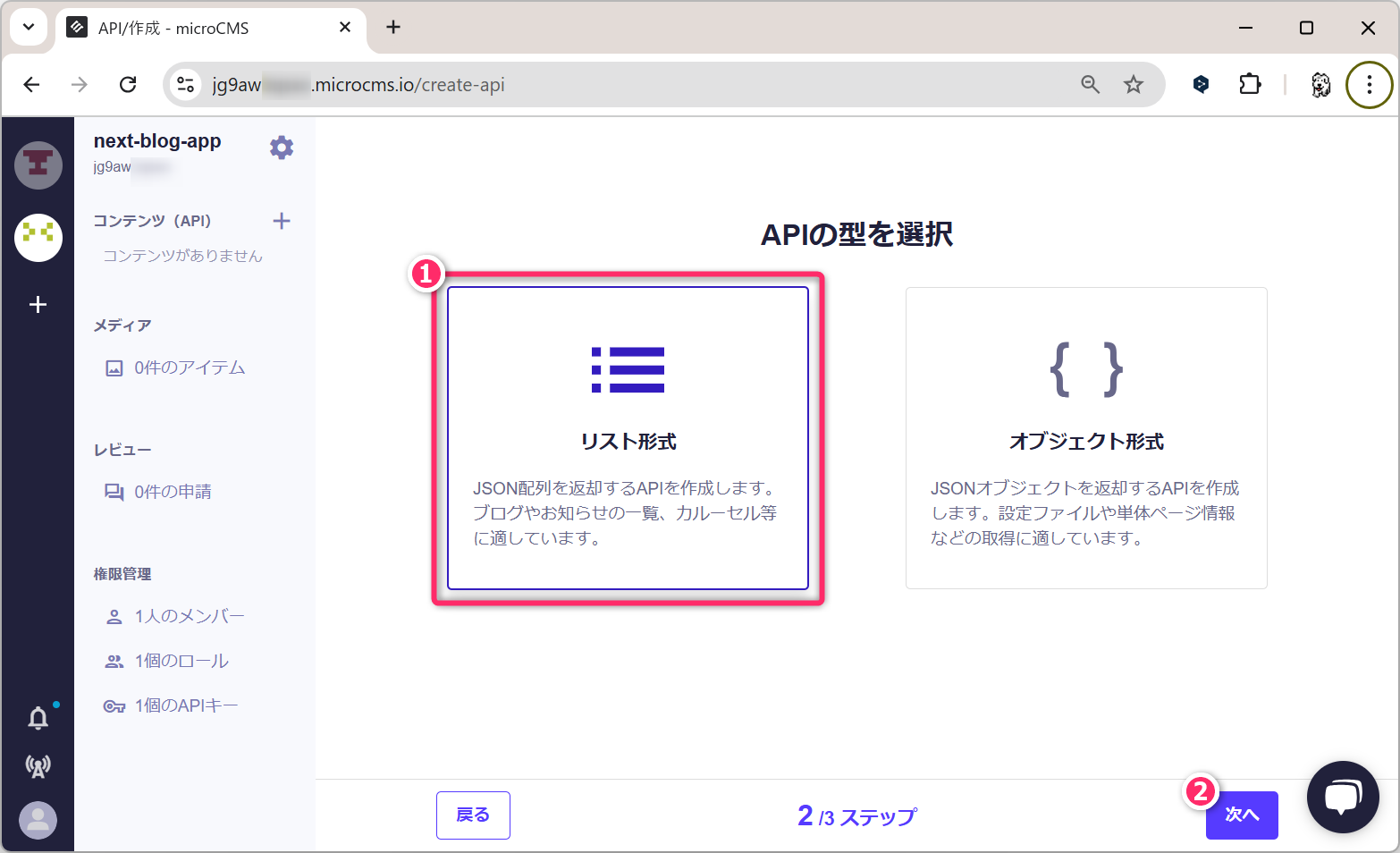
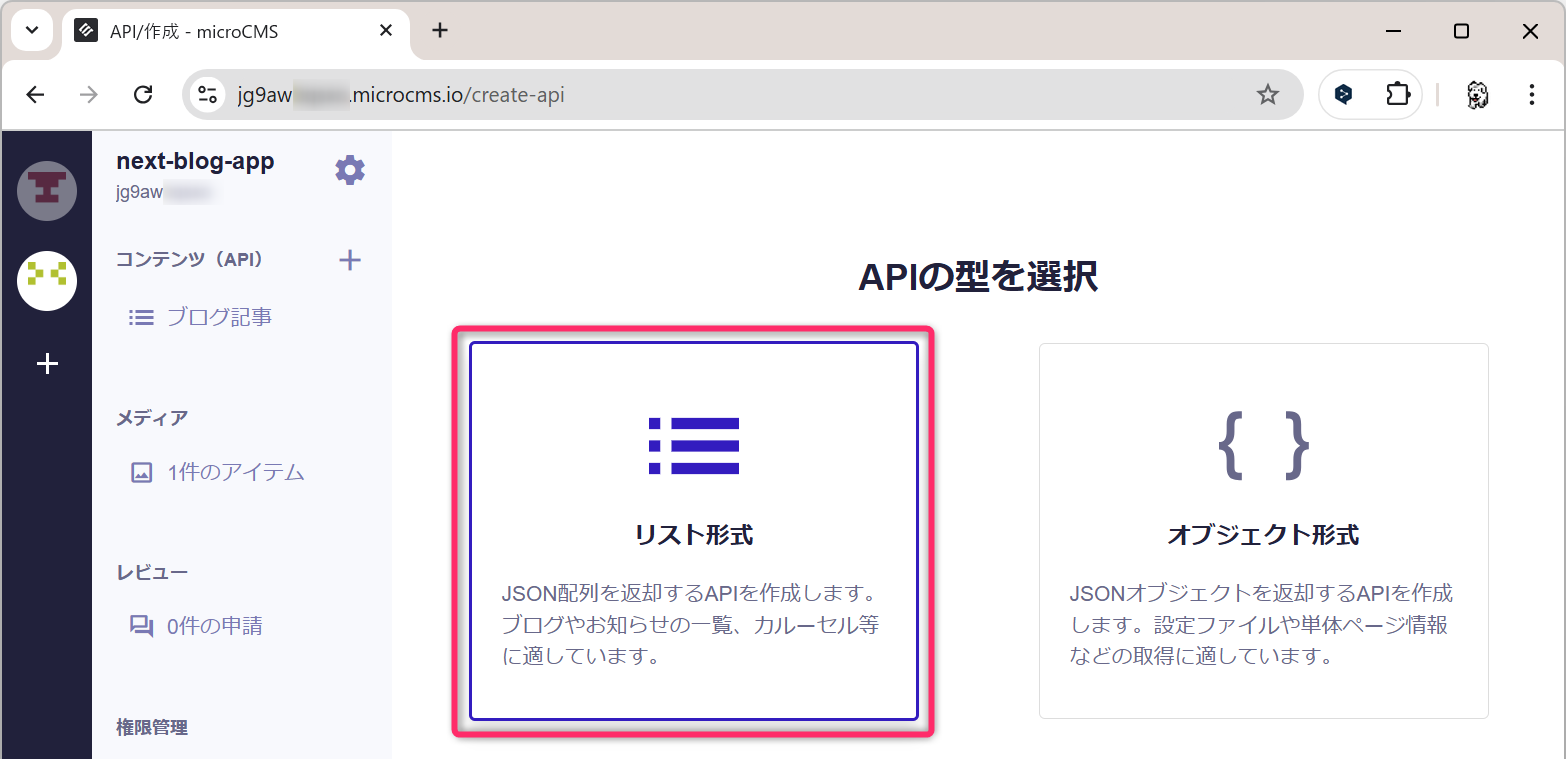
記事の「一覧」を取得するためのAPIを作成するので「リスト形式」を選択して、画面右下の「次へ」を押下します。
次のように APIのスキーマ (=構造) を定義します。これは
src/app/_types/Post.ts
で定義した「Post型」に対応させるように設定していきます (参照)。なお、画面上で説明されているように
id や createdAt
は自動的に作成されるので、ここで項目を作成する必要はありません。
また、カテゴリ (categories)
については、あとのステップで追加します。
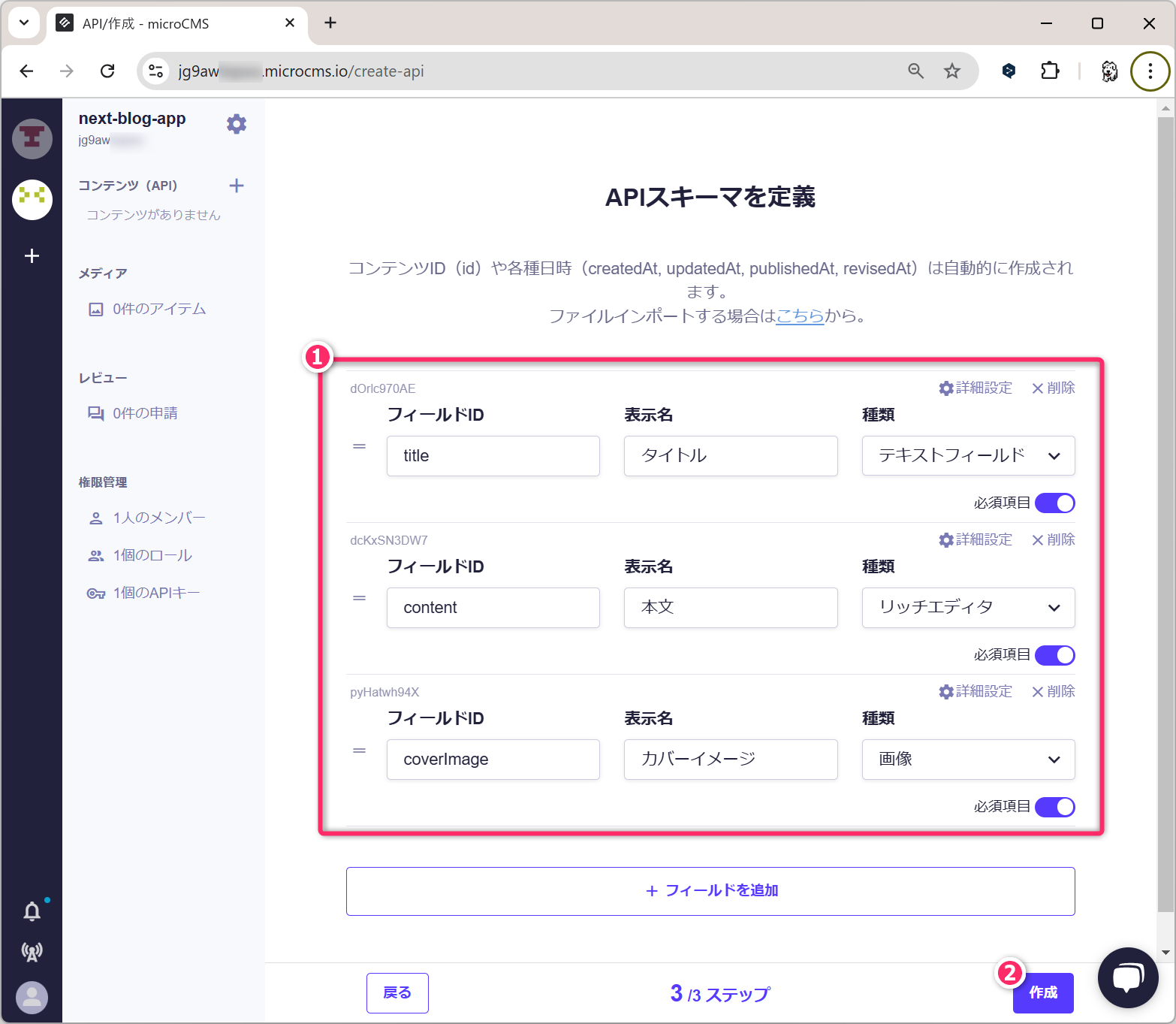
以上のAPIのスキーマ (構造) の設定で、利用準備が整いました。
6.2 microCMSにコンテンツを追加
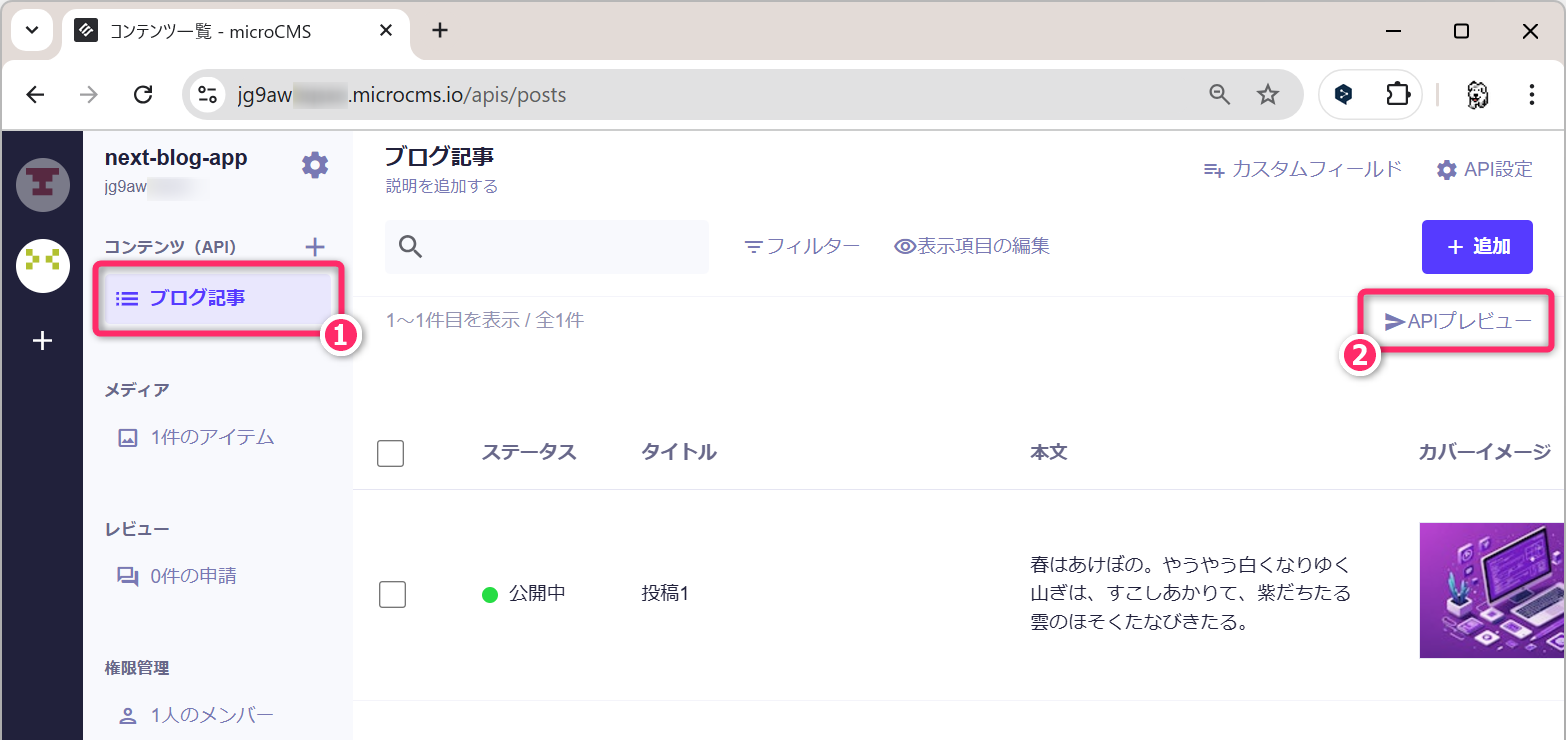
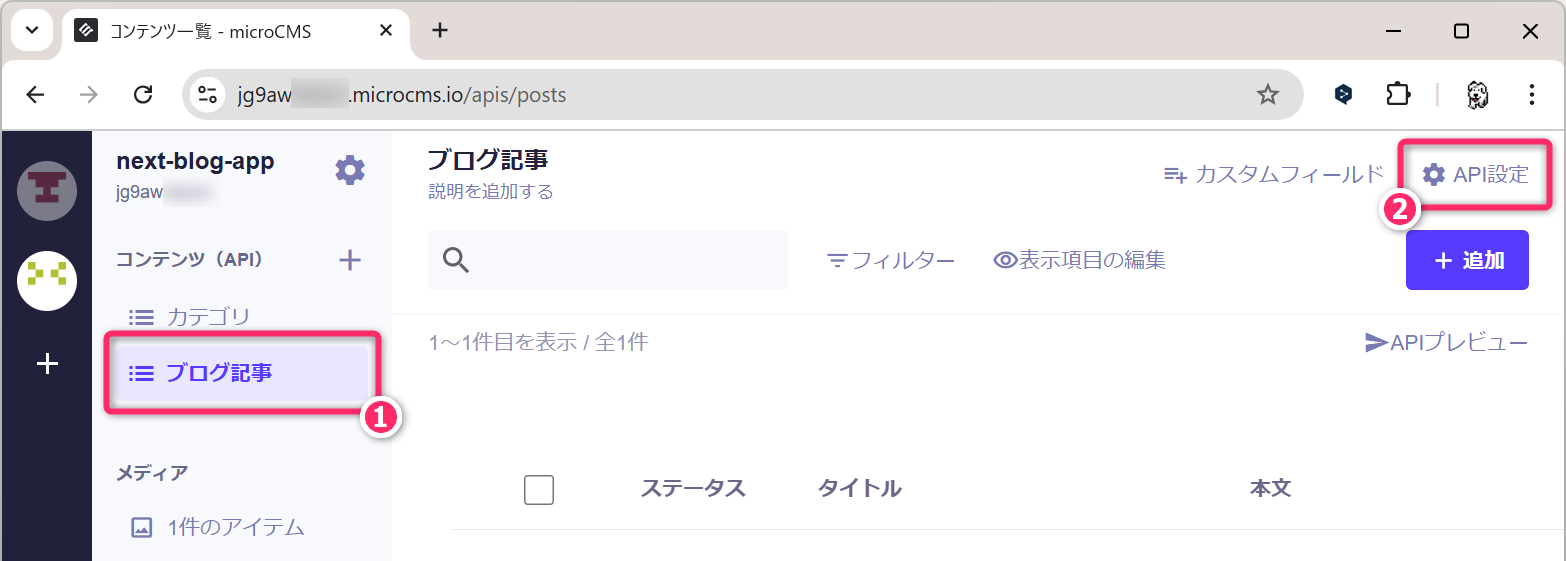
ここからは、microCMSに コンテンツ、つまり、ブログの投稿記事 を追加していきます。次のように「ブログ記事」を選択して「+追加」を押下してください。
- ブラウザの画面幅が狭いと、下図の ❷ の「+追加」ボタンが隠れているので注意してください。
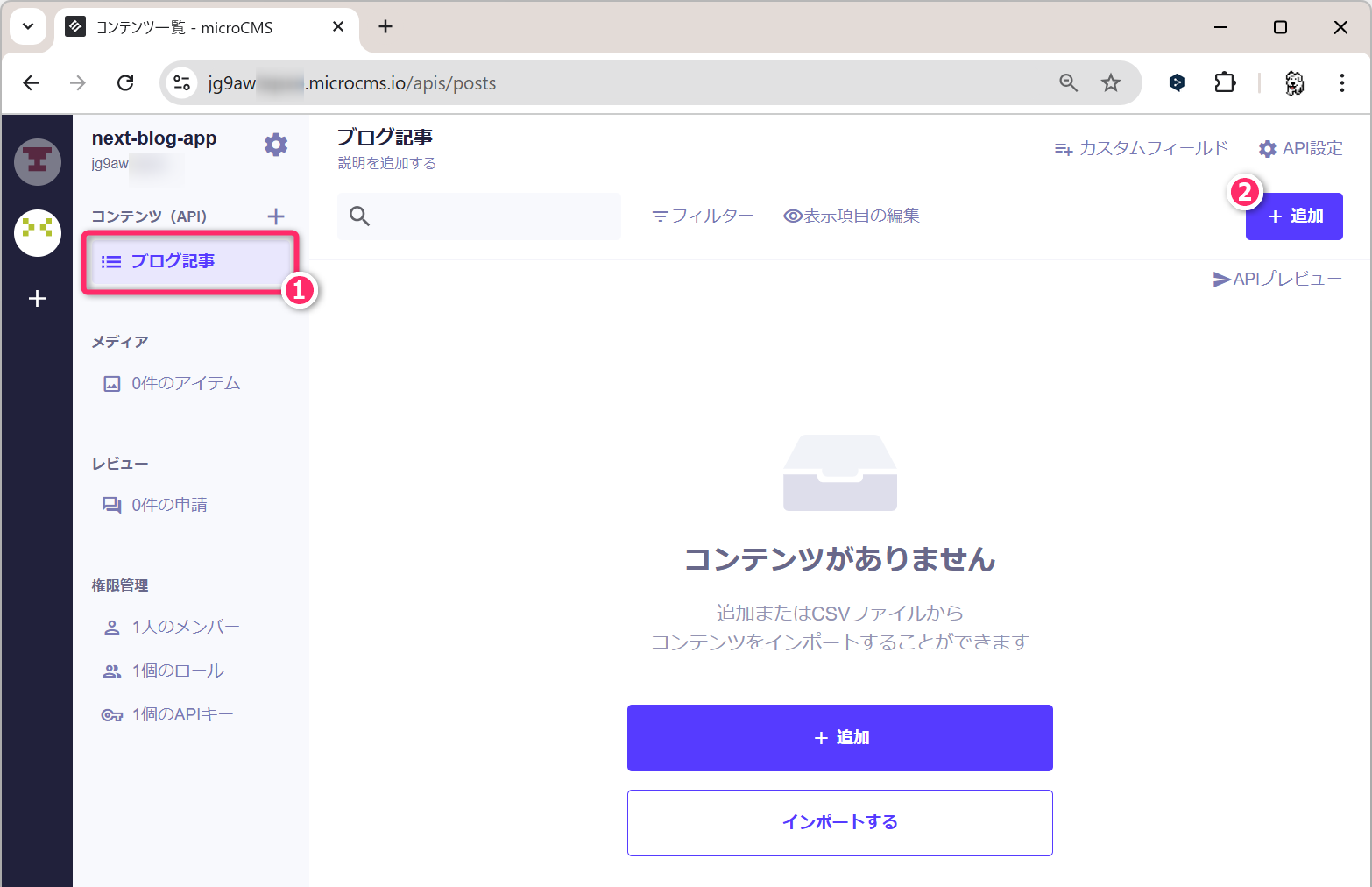
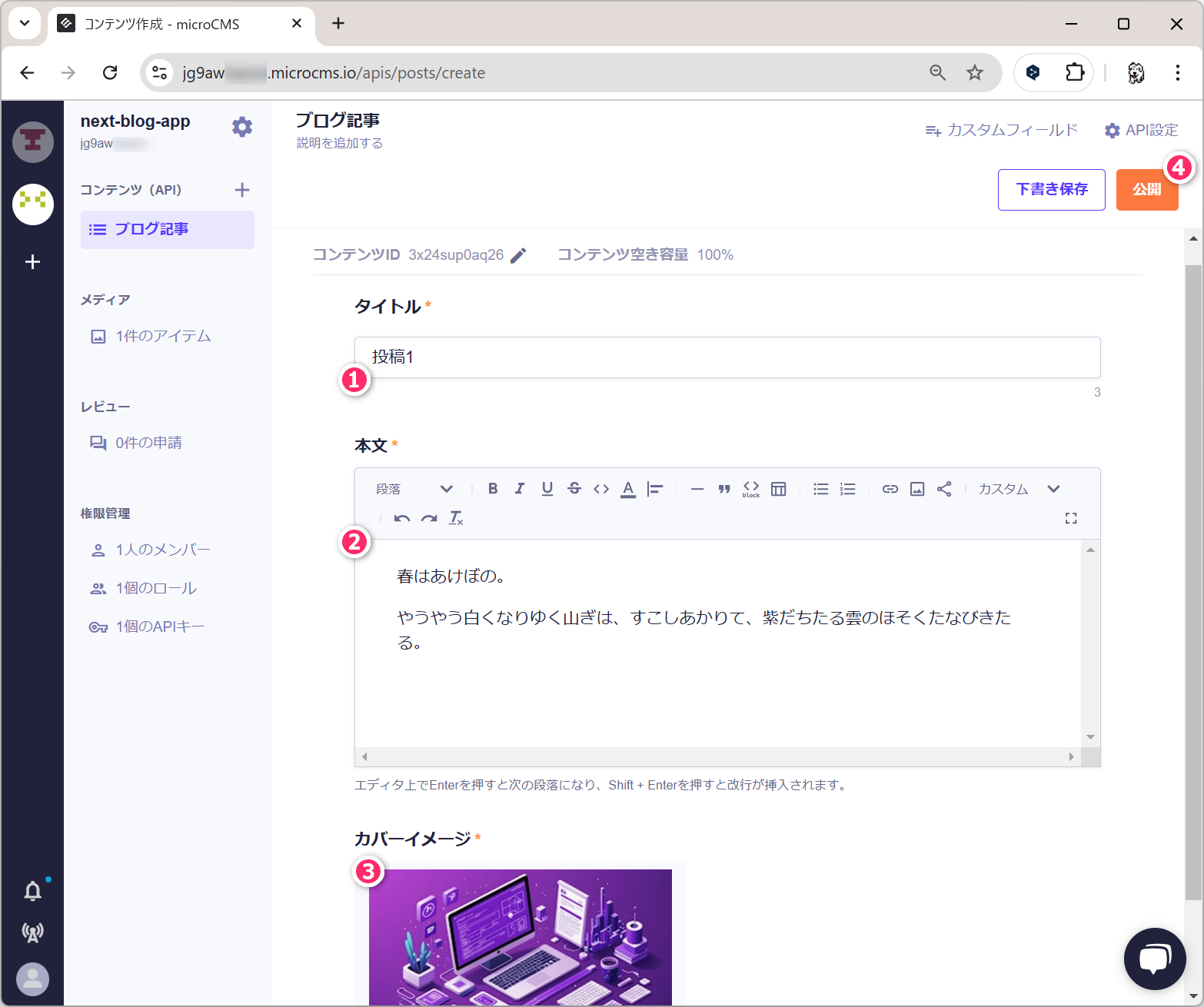
APIのスキーマ (構造) で設定した項目 (=タイトル、本文、カバーイメージ) の入力フォームが表示されるので、自由にコンテンツを作成してください (見本のとおりに入力する必要はありません)。
画像も自由に設定してください (画像のアスペクト比も特に気にする必要はありません)。適当な画像がなければこちらを利用してください。

入力が完了したら右上の「公開」のボタンを押下してください。「コンテンツを公開します。よろしいですか?」というアラートが表示されるので「OK」を押下してください。
もし、以下のダイアログが表示されたら「APIプレビューを開く」のボタンを押下してください。
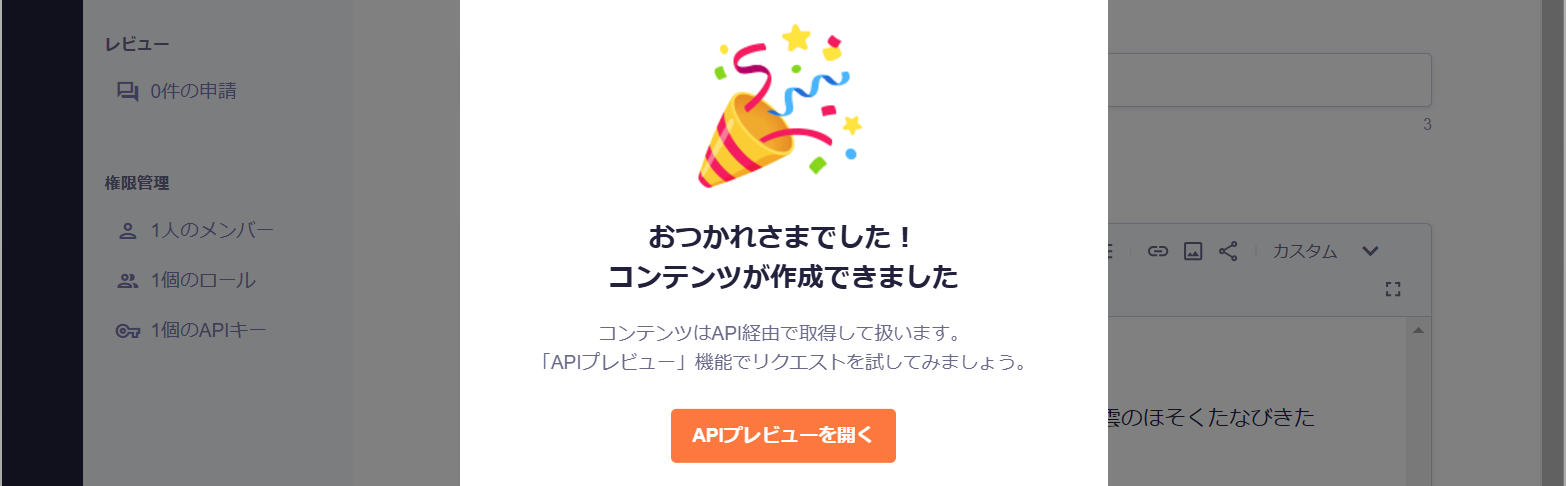
上記のダイアログが表示されなかったときは、次の操作で APIプレビュー を開いてください。
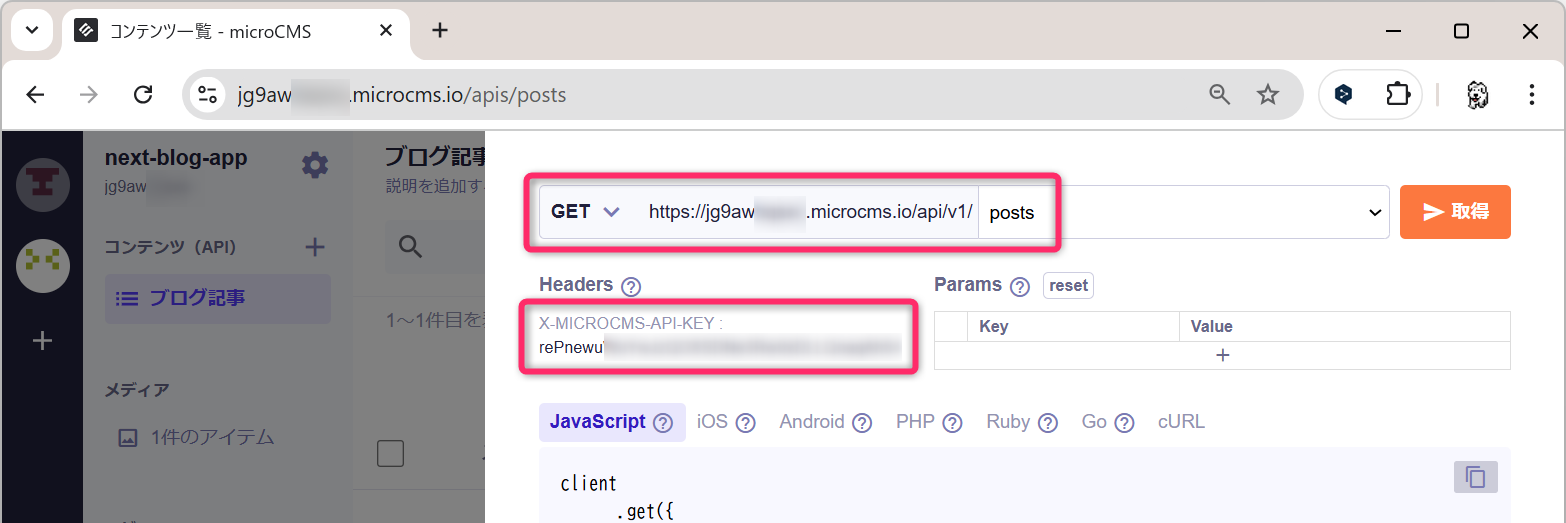
APIプレビューでは、このブログ記事の一覧を取得するためのAPIのエンドポイント (URL)
と、認証のためにHTTPリクエストの Header に付加しなければならない
X-MICROCMS-API-KEY の値が表示されます。基本的には X-MICROCMS-API-KEY
は 公開すべき値ではないので注意してください
(とはいえ、フロントエンドからHTTPリクエストを送るので、ちょっと工夫すれば覗けてしまう値ですが…)。
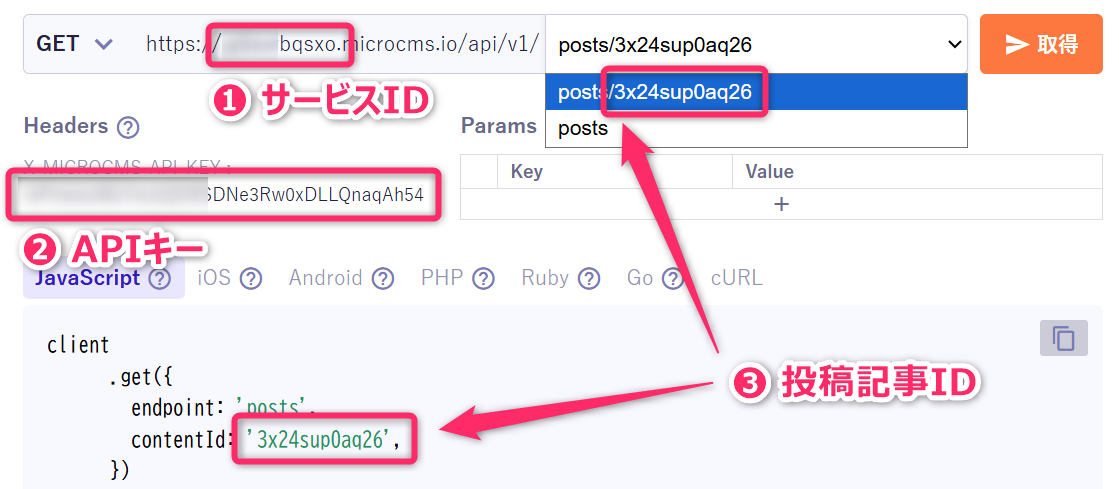
上記で「取得」のボタンを押下すると
https://xxxxxx.microcms.io/api/v1/posts/yyyyyy"
というAPIエンドポイントで取得できる JSON の内容が確認できます。
このあとの作業で使用するので、サービスID と
X-MICROCMS-API-KEY (APIキー) の値、contentId
(投稿記事のID) の値を、適当なファイルにメモしておいてください。
(プロンプト例)
APIエンドポイントとはなんですか。
APIエンドポイントにアクセスする際には
X-MICROCMS-API-KEYを設定してください、と言われました。何が要求されていますか。
6.3 APIの利用テスト
さきほど作成した MicroCMS の APIエンドポイント に対して、実際に外部から「HTTP GET リクエスト」を送信し、JSON (=投稿記事の内容) が正常に取得できるかどうかを確認していきます。
これは Chrome などのウェブブラウザからでも確認できそうですが、HTTPリクエストの
Header に X-MICROCMS-API-KEY
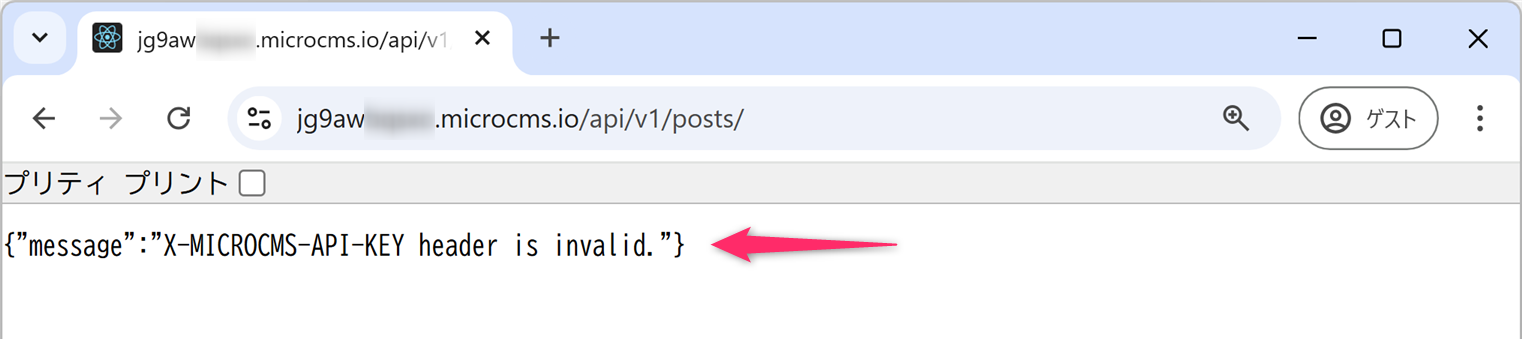
という項目でAPIキーを設定する必要があるため、ブラウザのアドレスバーにエンドポイントを入力するだけでは、APIの正常な応答が確認できません。
実際にウェブブラウザのエンドポイント
https://サービスID.microcms.io/api/v1/posts/
を入力してみてください。以下のような応答が返ってきます。
- もし、応答が
HTTP ERROR 404であった場合、サービスIDに誤りがあります。確認してください。
このようにウェブAPIは、ウェブブラウザでは十分にテストできないため、専用のツールを使用します。専用ツールとしてはcurlやPostmanなど様々なものがありますが、ここでは VSCode の
httpYac (識別子 anweber.vscode-httpyac )
という拡張機能を利用していきます。
なお、個人開発などで、 既に他の RESTクライアントツール を使い慣れている場合は、それを継続で使用してください。httpYacを別途導入する必要はありません。
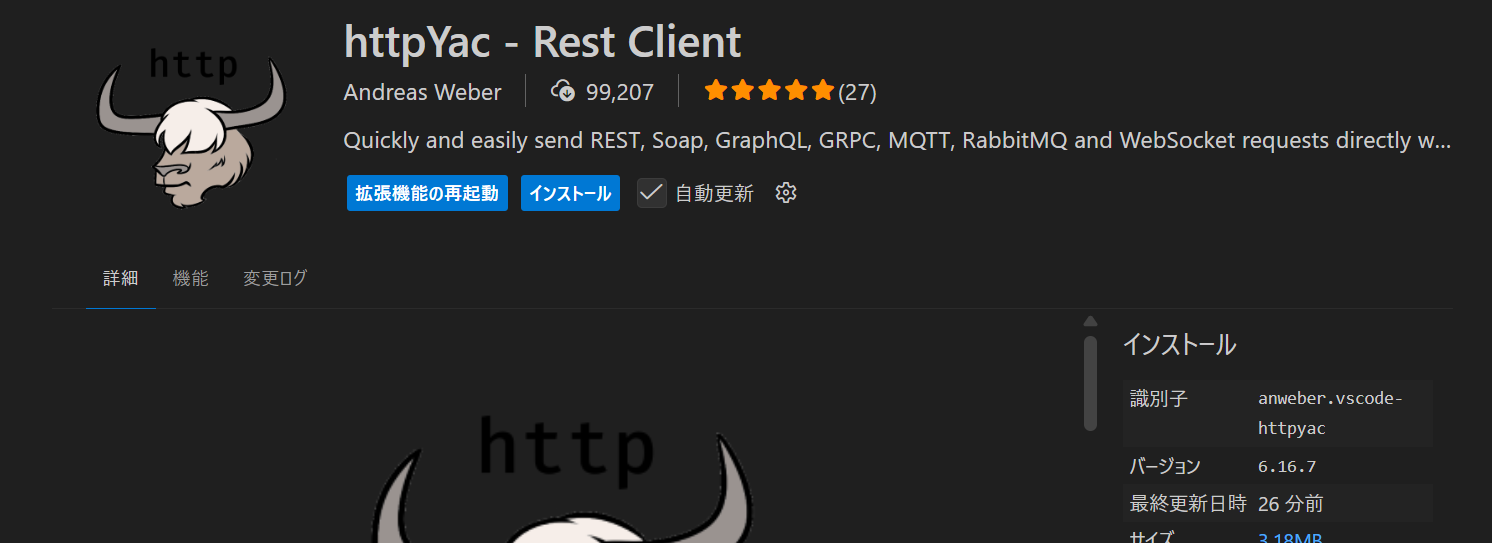
インストールが完了したら、プロジェクトフォルダのルートに、次のようなフォルダとファイルを新規作成してください。
📂 devtools/
└─ 📂 httpYac/
    └─ MicroCMS.http
MicroCMS.http
に次のような内容を記述して保存してください。なお、第03行目から第05行目
には、さきほどメモした値を設定してください。
# [Ctrl]+[Alt]+[R] で各セクションを実行

@service_id = xxxxxx
@api_key = zzzzzz
@post_id = yyyyyy

### 全投稿の取得
GET https://{{service_id}}.microcms.io/api/v1/posts
X-MICROCMS-API-KEY : {{api_key}}

### 単投稿の取得
GET https://{{service_id}}.microcms.io/api/v1/posts/{{post_id}}
X-MICROCMS-API-KEY : {{api_key}}
MicroCMS.http には、APIキーなどの情報を含むので、Git管理の対象から外します
(GitHubにプッシュしないようにします)。.gitignore に devtools/httpyac
を追記しておいてください。
ファイルを保存したら、まずは「全投稿の取得」のセクションの
send のボタン (下図参照) を押下してください
(あるいは、当該セクションにカーソルがある状態で [Ctrl]+[Alt]+[R]
を押下してください)。
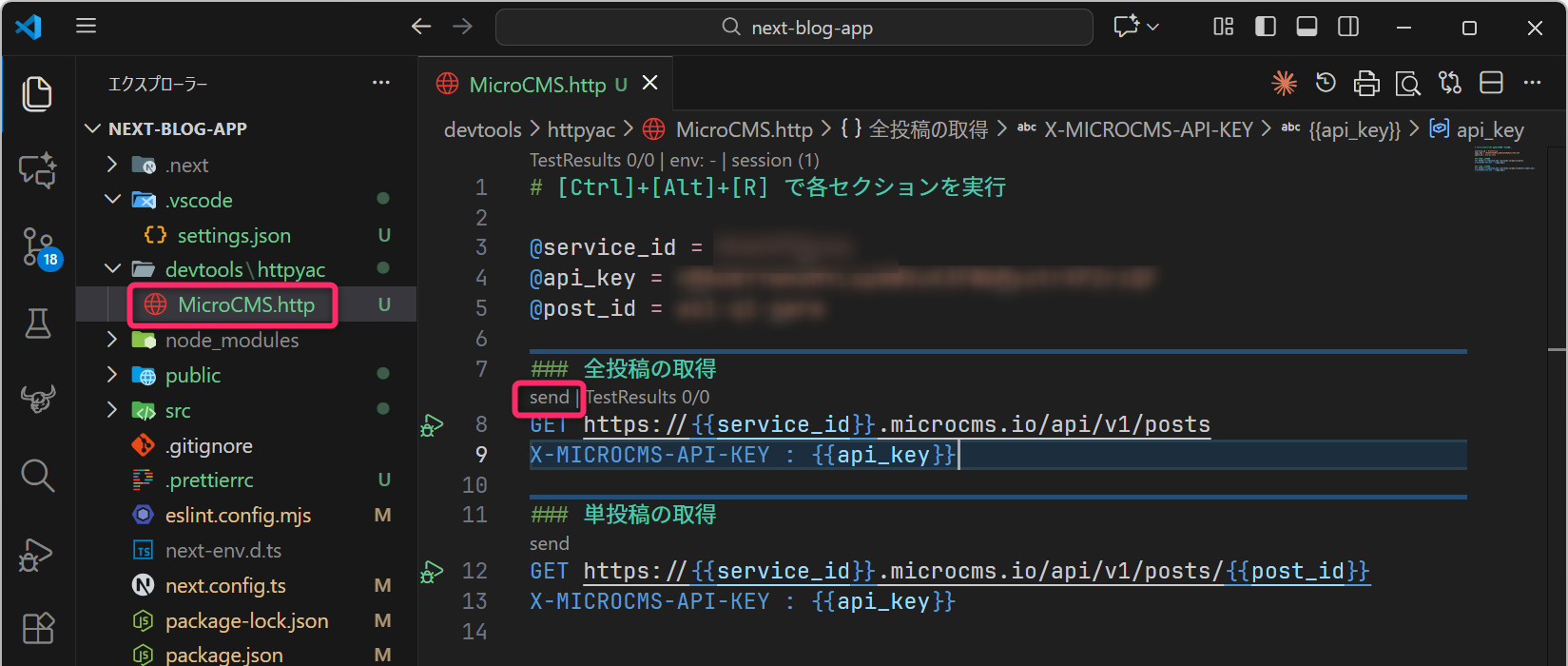
これにより、指定のエンドポイントに HTTPリクエスト が送信されて、HTTPレスポンス が返ってきます。
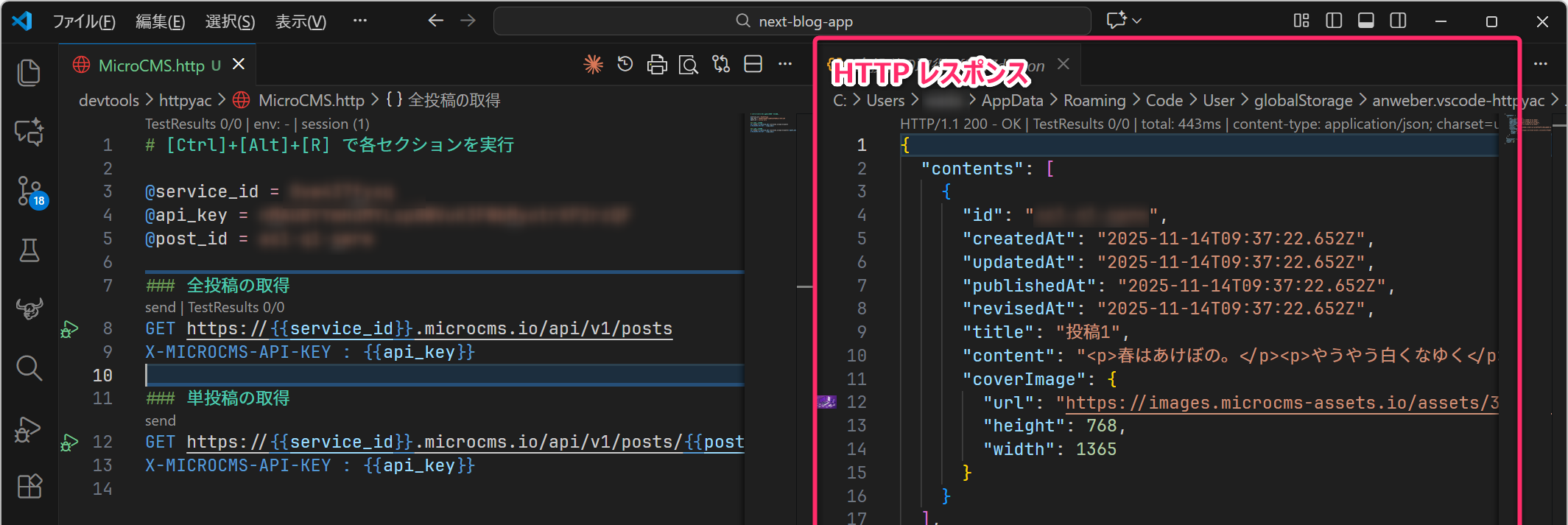
このレスポンスは、次のようなJSONフォーマットのデータになっていることを確認してください。特に
contents が Posts[] に対応する値
になっていることに注意してください (あとで利用することになります)。
{
  "contents": [
    {
      "id": "yyyyyy",
      "createdAt": "2025-11-14T09:37:22.652Z",
      "updatedAt": "2025-11-14T09:37:22.652Z",
      "publishedAt": "2025-11-14T09:37:22.652Z",
      "revisedAt": "2025-11-14T09:37:22.652Z",
      "title": "投稿1",
      "content": "<p>春はあけぼの。</p><p>やうやう白くなゆく...</p>",
      "coverImage": {
        "url": "https://images.microcms-assets.io/assets/zzzz/xxxx/cover-img-purple.jpg",
        "height": 768,
        "width": 1365
      }
    }
  ],
  "totalCount": 1,
  "offset": 0,
  "limit": 10
}
また、このレスポンスから、microCMSにアップロードした画像は
https://images.microcms-assets.io/assets/...
に配置されることが分かります。この画像は、カバーイメージとして記事詳細のページのなかで読み込む予定なので
next.config.ts のなかに「画像読込みを許可するサイト」として
images.microcms-assets.io を追加しておいてください。
import type { NextConfig } from "next";

const nextConfig: NextConfig = {
  /* config options here */
  devIndicators: false,
  images: {
    remotePatterns: [
      { protocol: "https", hostname: "w1980.blob.core.windows.net" },
      { protocol: "https", hostname: "placehold.jp" },
      { protocol: "https", hostname: "images.microcms-assets.io" },
    ],
  },
};

export default nextConfig;
さらに、レスポンスが表示されているタブの上部の HTTP/1.1 200 - OK
の部分をクリックすると…
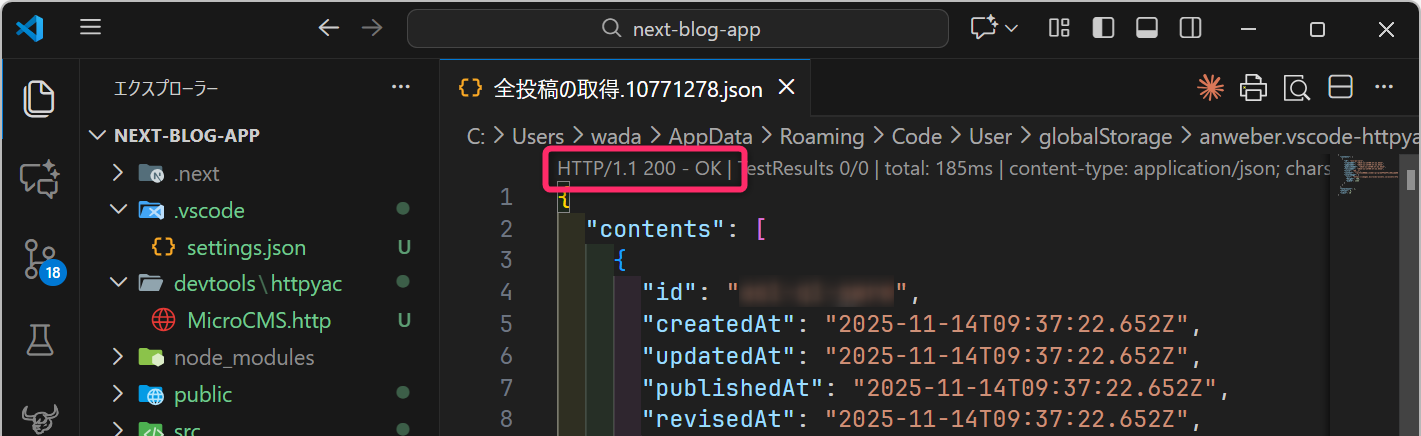
バックグラウンドで送受信された生の「HTTPリクエスト」と「HTTPレスポンス」をヘッダを含めて確認することができます。
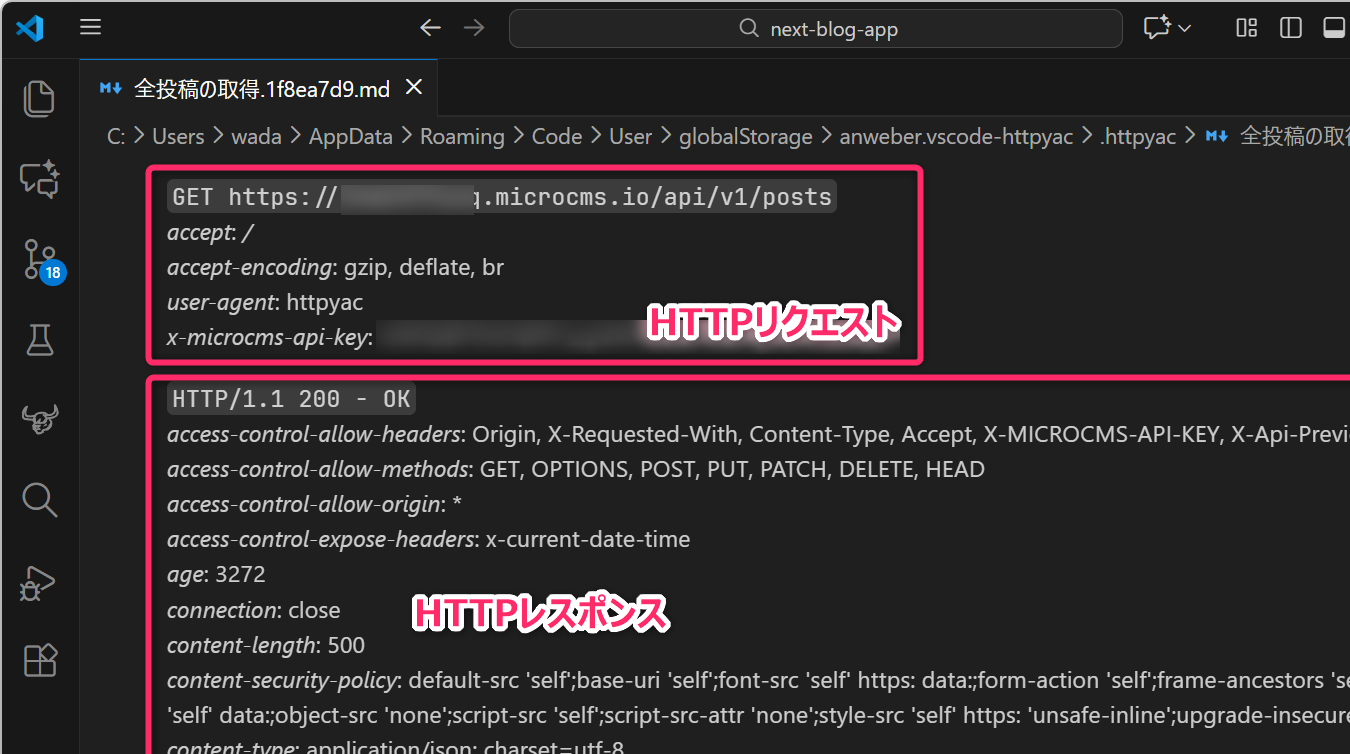
6.3.1 演習 ( 8分)
MicroCMS.http"の### 単投稿の取得のセクションから、「投稿記事 (単体) のデータ」が取得できることを確認してください。MicroCMS.http"の@service_id、@api_key、@post_idに誤りがあると、それぞれ、どのようなレスポンスになるか実際に確認してください。@service_idに誤り 👉 404 - Not Found@api_keyに誤り 👉 401 - Unauthorized@post_idに誤り 👉 404 - Not Found
6.4 カテゴリの追加
つづいて microCMS に「カテゴリ」を作成して、さきほどの「ブログ記事」の属性として設定できるようにしていきます。左パネルの「コンテンツ (API)」の右隣の を押下して「+新しいAPIを作成」の項目を押下していください。さらに、APIを作成の「自分で決める」のボタンを押下してください。
次のように設定してください。投稿記事のときもそうでしたが、データの配列を取得するエンドポイントは
categories のように 複数形
にすることが一般的になります。設定できたら画面下部の「次へ」を押下してください。
「リスト形式」を選択肢してください。設定できたら画面下部の「次へ」を押下してください。
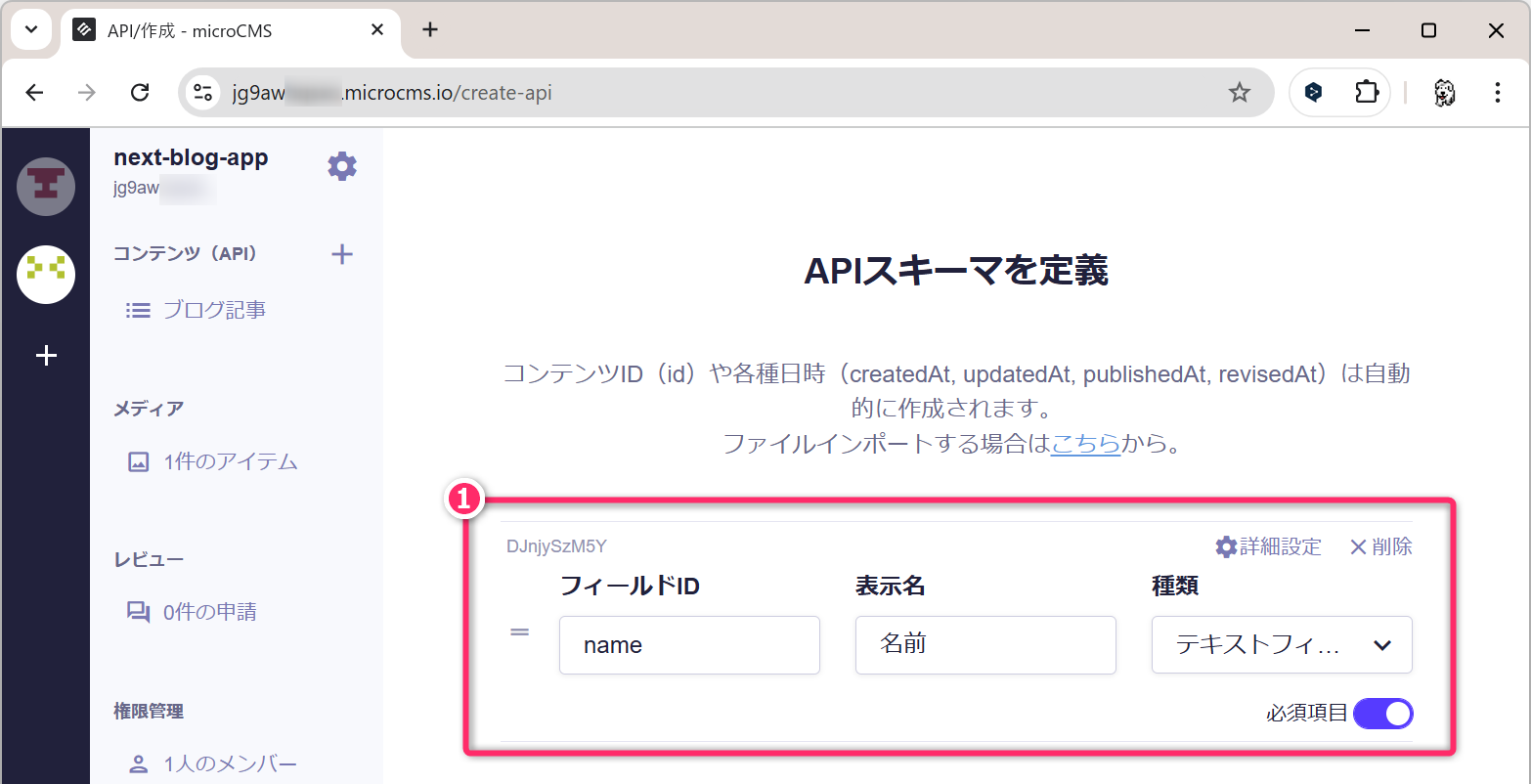
次のようにカテゴリAPIのスキーマ (構造) を定義します。これは
src/app/_types/Category.ts で定義した
「Category型」に対応させるように設定
していきます。設定できたら画面右下の「作成」を押下して確定します。
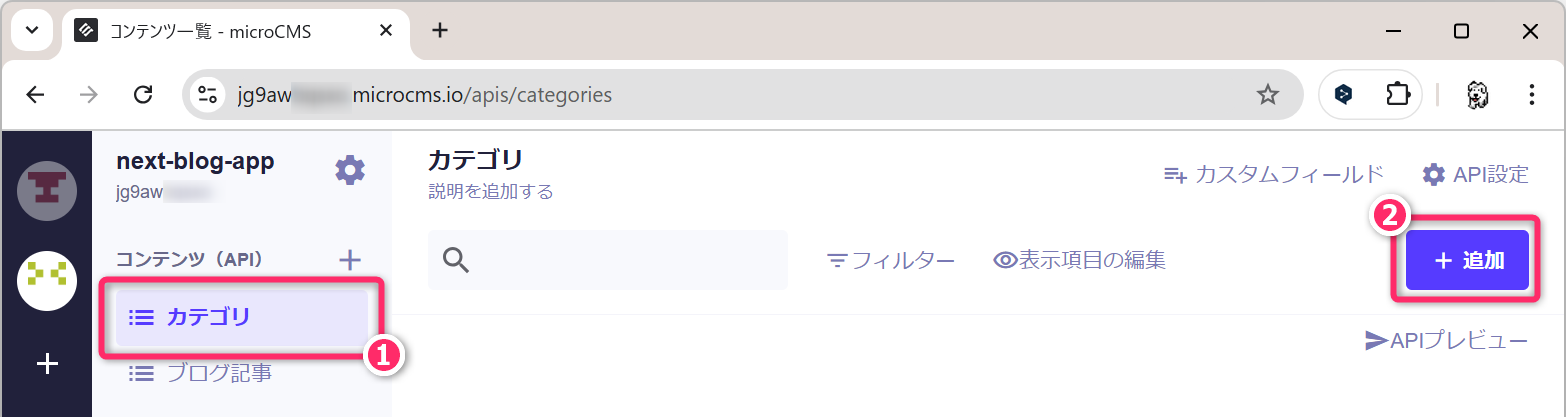
作成したフィールドに、実際にカテゴリのコンテンツ (TypeScript や
React など) を追加していきます。
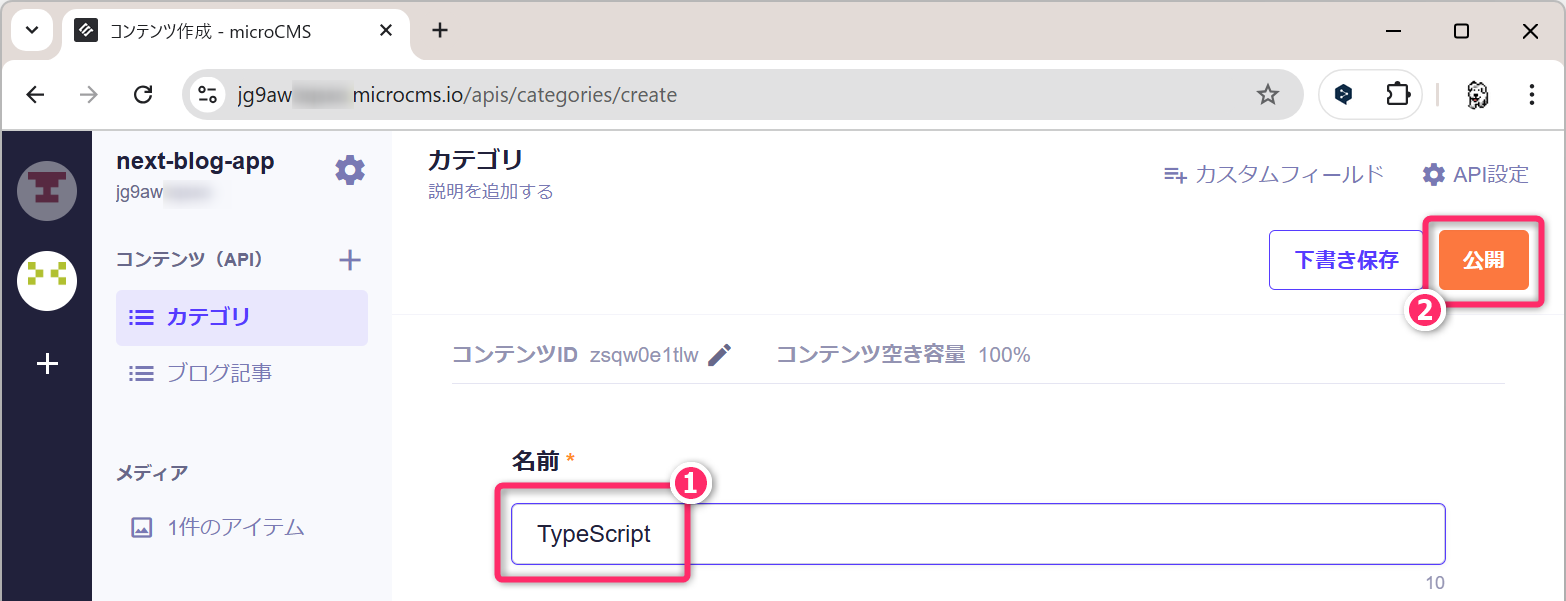
とりあえず、適当に2個ほどカテゴリに設定する値 (TypeScript や
React など) を自由に追加してください。
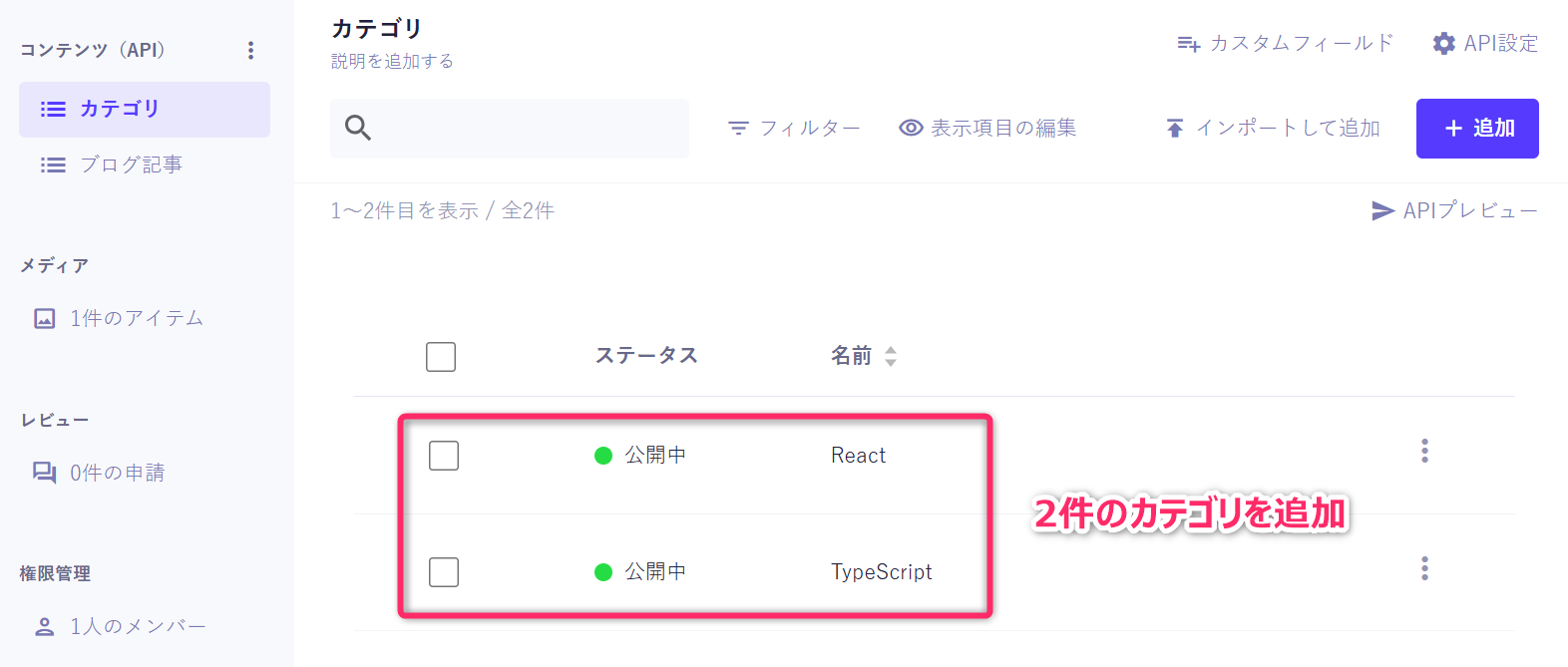
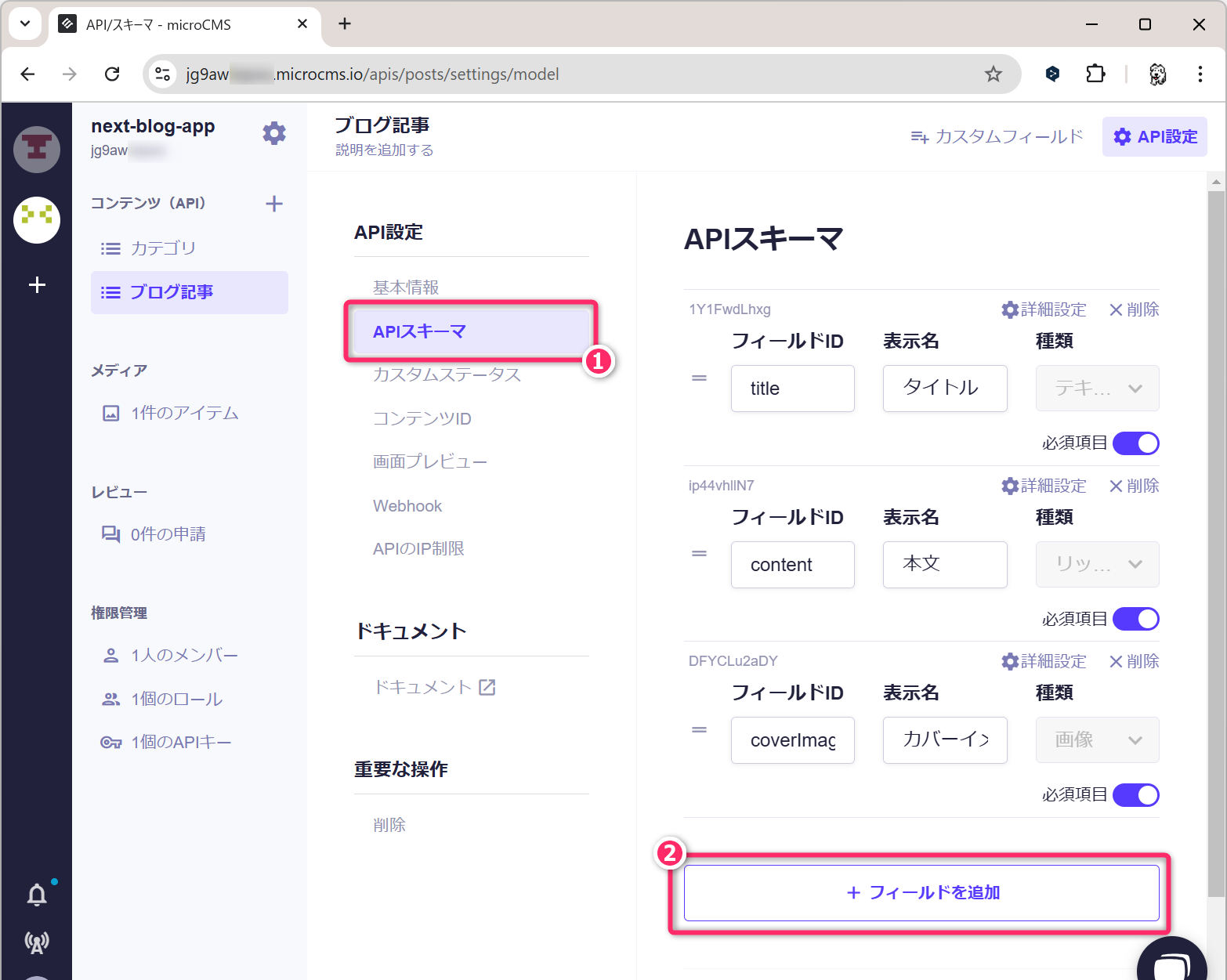
「ブログ記事」の属性として、「カテゴリ」を設定できるようにAPIスキーマ (構造) を変更していきます。画面から「ブログ記事」を選択して、「API設定」を選択してください。
「APIスキーマ」を選択して、「+フィールドを追加」を選択してください。
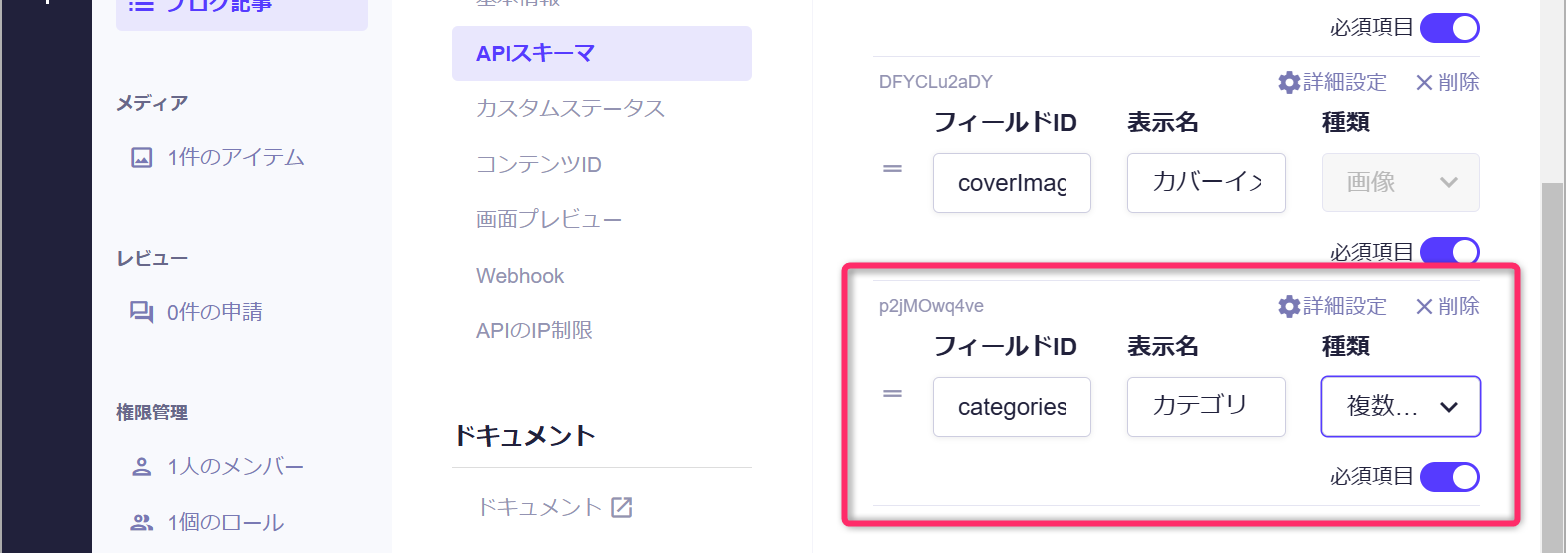
次のように設定してください。ひとつの「ブログ記事」に複数個のカテゴリが設定できるように、「種類」の設定値は「複数コンテンツ参照」としてください。
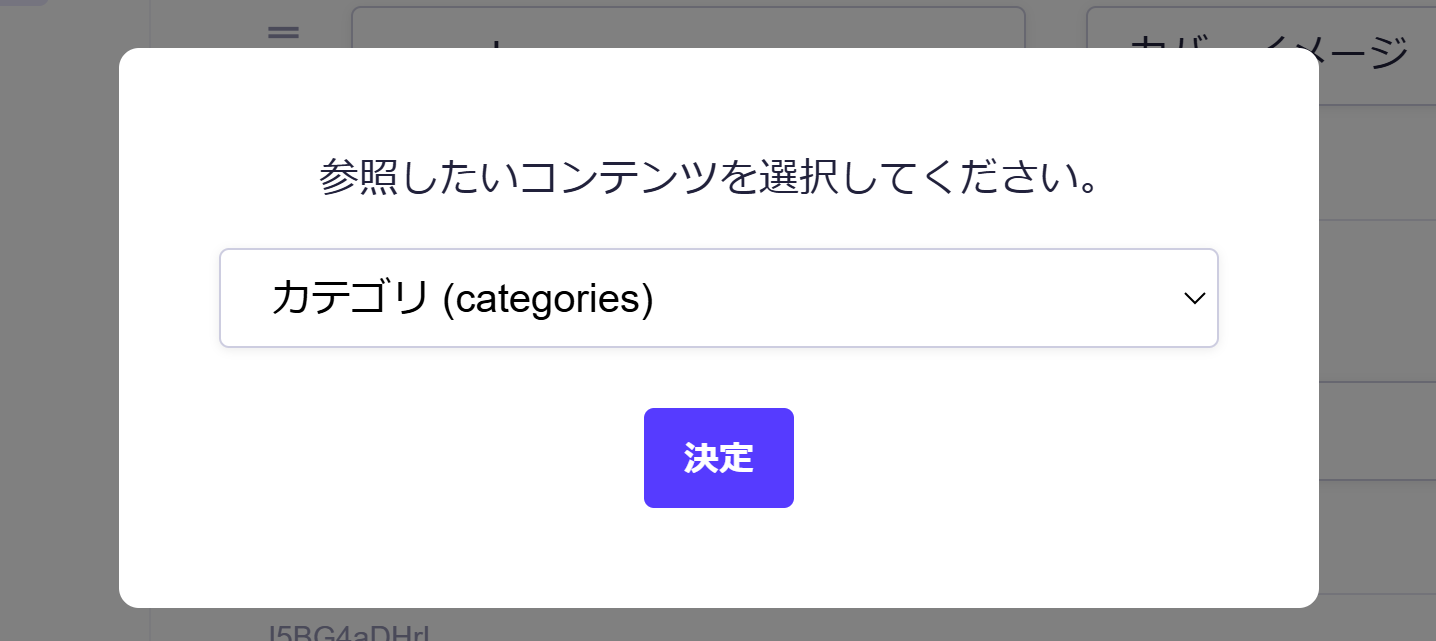
次のダイアログが表示されるので Categories
を選択肢して「決定」を押下してしてください。
ダイアログが閉じて元の設定画面に戻るので「変更する」を押下します。さらに、次のような確認ダイアログが表示されるので、画面の指示に従って「変更する」を実行してください。
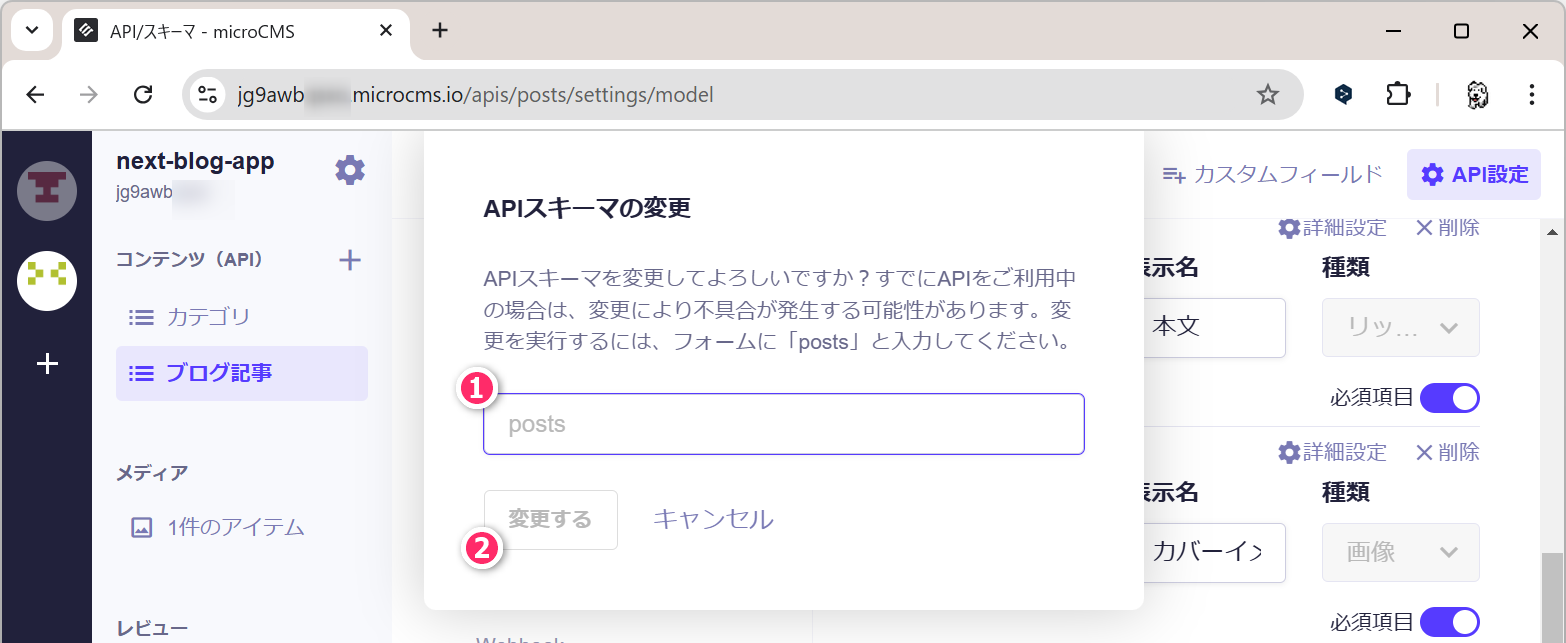
以上で設定が完了です。
作成済みの「ブログ記事」に「カテゴリ」の属性を設定していきます。左パネルの「ブログ記事」から、さきほど作成したブログ記事 (ステータスが「公開中」になっているもの) を選択して編集モードに切り替え、次の図のようにカテゴリの「追加」ボタンを押下してください。
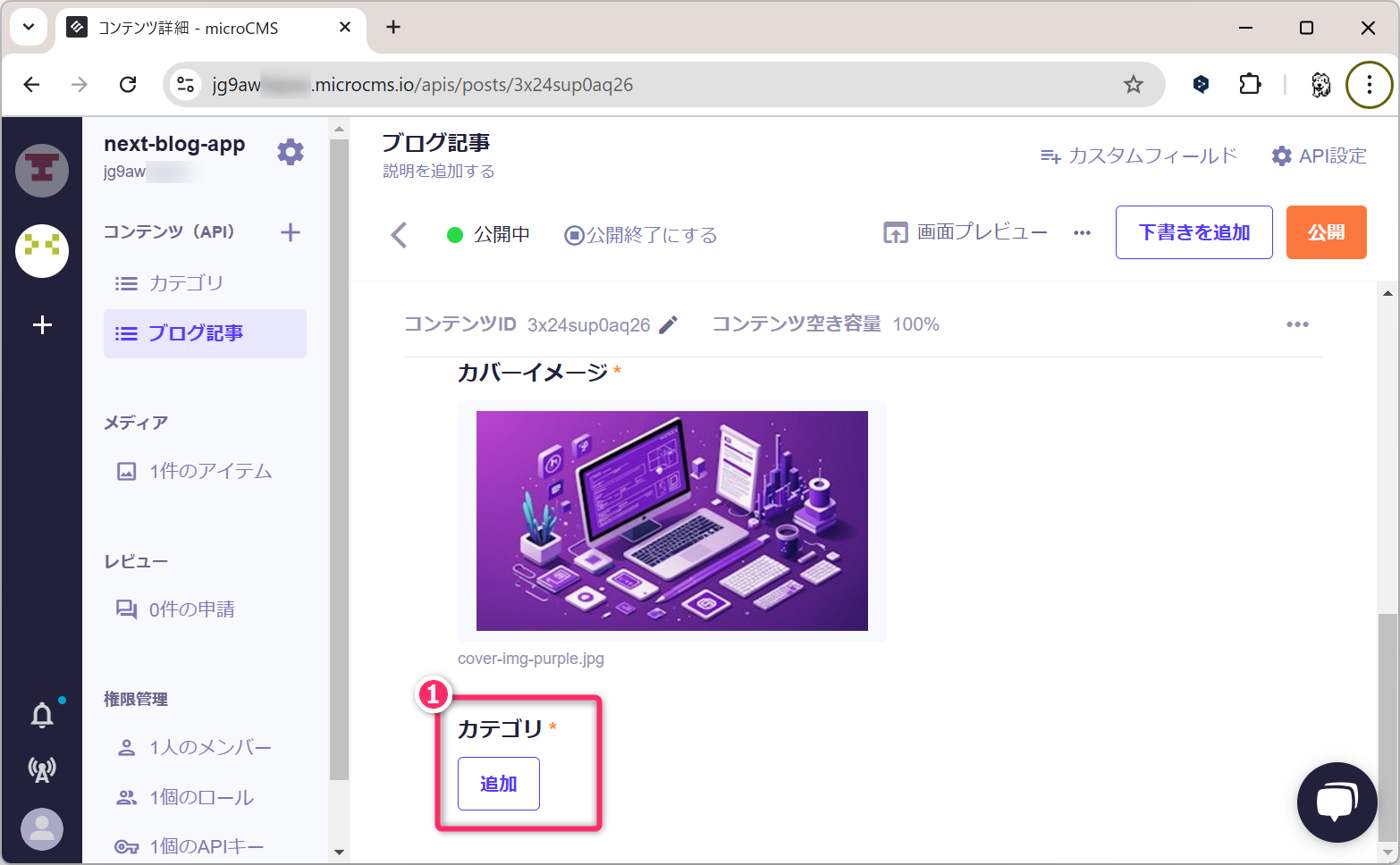
任意のカテゴリを選択して、「公開」のボタンを押下してください。
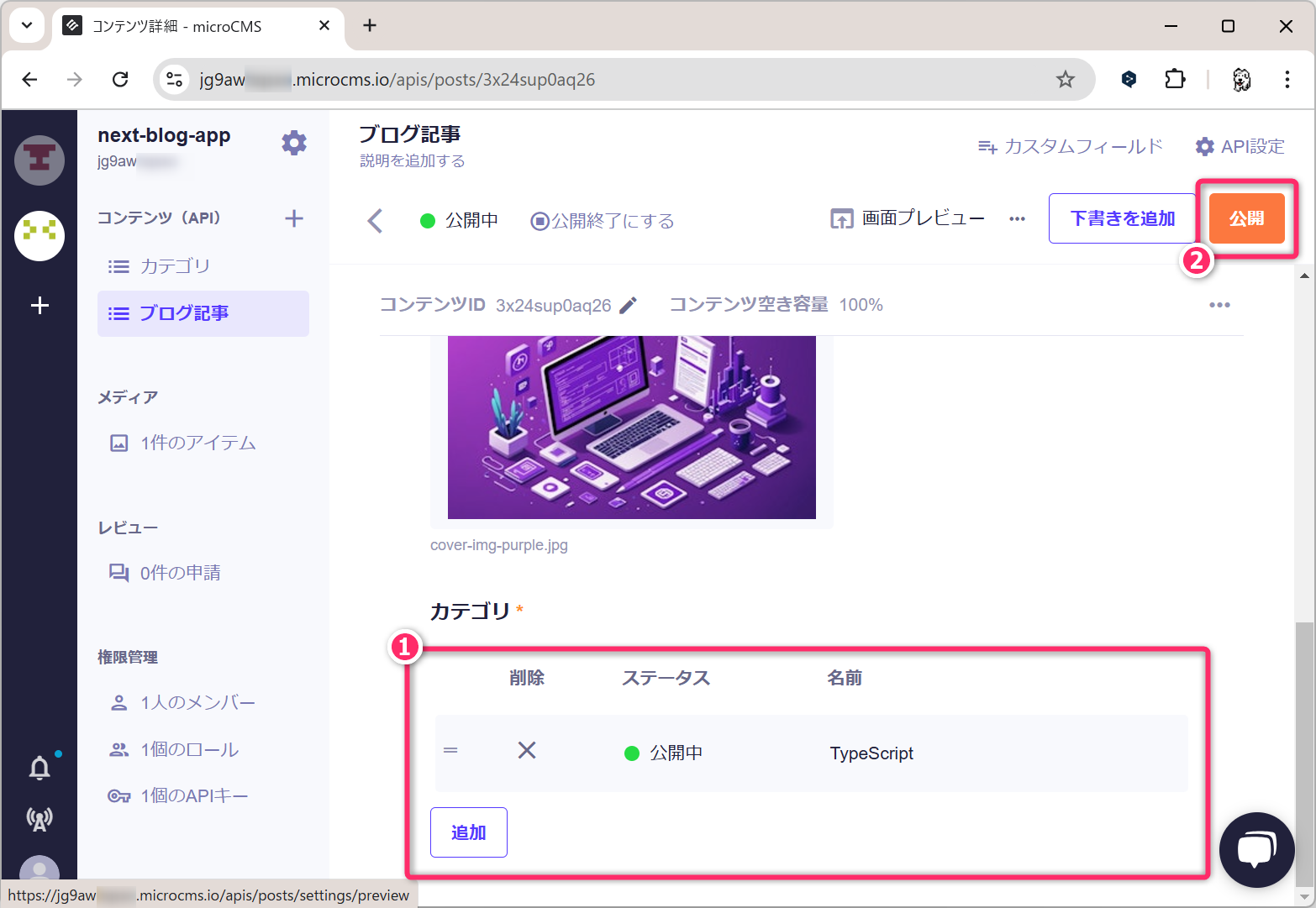
以上で、ブログ記事にカテゴリが設定できました。
httpYac を使って https://[ServiceID].microcms.io/api/v1/posts/
からデータを取得して、そのデータにカテゴリが含まれていること
を確認してください。
6.4.1 演習 ( 5分)
エンドポイント https://[ServiceID].microcms.io/api/v1/categories/
から「カテゴリ一覧」が取得できることを確認してください。
- MicroCMS.httpの記述例
- まずは、自分で記述してから参照してください。
7 ブログアプリとmicroCMSの連携
microCMS (ウェブAPI) からブログ記事データを取得し、それを表示するように Next.js で開発しているブログアプリを変更していきます。
7.1 準備: 環境変数の設定
httpYac を使って実験したように、microCMS の API を利用するためには 「APIキー」 が必要となります。
一般に、このような APIキー や データベースの接続文字列、パスワード などの認証情報をハードコーディングすること (=プログラムのソースコードに直書きすること) は NG行為 となっています。これは Git/GitHub のコミット履歴やリポジトリを通じて、認証情報が意図せず公開されてしまう可能性があるため です。
先のセクションで取得した APIキー は (設定を変更しない限りは) 以下のようにブログ記事の GET (READ) 権限のみ を持つ設定となっているため、大して問題にはなりませんが、編集や削除といった権限を持ったAPIキーが流出・漏洩すると不正利用され実害が生じます。
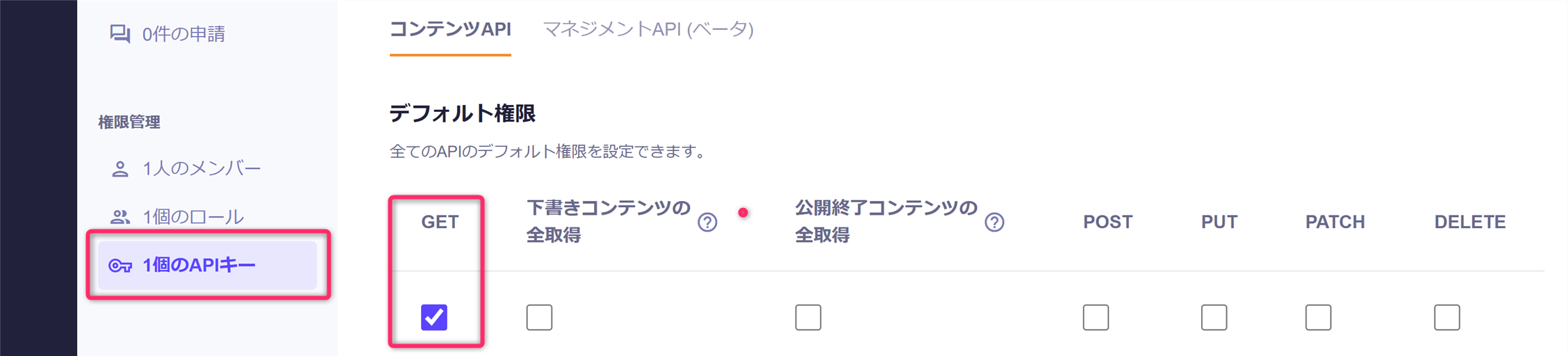
そこで、一般に認証情報などは 環境変数 に格納して管理することが推奨されています。環境変数とは OSやシェル環境で設定される変数のことで、プログラムから参照することができます。環境変数を利用する方法には、以下のようなメリットがあります。
- セキュリティの向上:認証情報をソースコードから分離できる
- 柔軟な管理:開発環境と本番環境で異なる値を設定できる
- 安全な共有:チーム開発時もソースコードのみを共有できる
注意
ここでは、フロントエンドのプログラムで「APIキー」を参照します。フロントエンドプログラムはブラウザで実行されるため、たとえ環境変数に設定したAPIキーであっても、デベロッパーツールを使うと簡単に値 (APIキーの文字列) を取得できてしまいます。
そのため、フロントエンド使用するAPIキーには、参照 (GET) 権限のみを付与し、編集・削除などの権限は与えないように注意してください。逆に言えば、編集・削除などの権限を持ったAPIキーは バックエンドのみで使用 するようにしてください。
Next.js の開発では環境変数の設定に .env ファイルを利用します。このファイルは
.gitignore
に追加し、Gitによるバージョン管理から除外します。既に前回講義で .gitignore に .env
を設定済みですが、再度、確認してください。
確認ができたら、プロジェクトフォルダの直下に .env
というファイルを作成して、以下の設定を記述して保存してください。XXXXX
にはサービスID、YYYYY には APIキー を記述してください
(ダブルクォーテーションで囲む必要はありません)。通常、環境変数は
アッパースネークケース で名前をつけます。
# から始まる行はコメント扱いとなります。=の前後にスペースを入れると予期しない動作
を引き起こす可能性があります。
# microCMS
NEXT_PUBLIC_MICROCMS_BASE_EP=https://XXXXX.microcms.io/api/v1
NEXT_PUBLIC_MICROCMS_API_KEY=YYYYYここでは、必ず NEXT_PUBLIC_
というプレフィックスを付けください。NEXT_PUBLIC_
を付けていない環境変数は、フロントエンドのプログラムでは参照できません。逆に言えば、利用者に知られて困る環境変数 には NEXT_PUBLIC_
を付けないようにしてください。
なお、環境変数は、プログラムからは次のように参照できます。
なお、この際、apiKey は string | undefined 型になります
(当該の環境変数が存在しない場合は apiKey は undefined
となります)。
7.2 ブログ記事一覧の表示
microCMS からデータを取得するために src/app/page.tsx
を次のように変更してください。変更後は、ホットリロードが機能しない場合があるので、そのときは、ブラウザで再読み込みを実行してください。
"use client";
import { useState, useEffect } from "react";
import type { Post } from "@/app/_types/Post";
import PostSummary from "@/app/_components/PostSummary";
import { FontAwesomeIcon } from "@fortawesome/react-fontawesome";
import { faSpinner } from "@fortawesome/free-solid-svg-icons";

const Page: React.FC = () => {
  const [posts, setPosts] = useState<Post[] | null>(null);
  const [fetchError, setFetchError] = useState<string | null>(null);

  // 環境変数から「APIキー」と「エンドポイント」を取得
  const apiBaseEp = process.env.NEXT_PUBLIC_MICROCMS_BASE_EP!;
  const apiKey = process.env.NEXT_PUBLIC_MICROCMS_API_KEY!;

  useEffect(() => {
    const fetchPosts = async () => {
      try {
        // microCMS から記事データを取得
        const requestUrl = `${apiBaseEp}/posts`;
        const response = await fetch(requestUrl, {
          method: "GET",
          cache: "no-store",
          headers: {
            "X-MICROCMS-API-KEY": apiKey,
          },
        });
        if (!response.ok) {
          throw new Error("データの取得に失敗しました");
        }
        const data = await response.json();
        setPosts(data.contents as Post[]);
      } catch (e) {
        setFetchError(
          e instanceof Error ? e.message : "予期せぬエラーが発生しました"
        );
      }
    };
    fetchPosts();
  }, [apiBaseEp, apiKey]);

  if (fetchError) {
    return <div>{fetchError}</div>;
  }

  if (!posts) {
    return (
      <div className="text-gray-500">
        <FontAwesomeIcon icon={faSpinner} className="mr-1 animate-spin" />
        Loading...
      </div>
    );
  }

  return (
    <main>
      <div className="mb-2 text-2xl font-bold">Main</div>
      <div className="space-y-3">
        {posts.map((post) => (
          <PostSummary key={post.id} post={post} />
        ))}
      </div>
    </main>
  );
};

export default Page;
第13行目 と 第14行目
では、環境変数からの値の読込みを行なっています。末尾の ! は、Non-null
assertion operator といって この値は必ず存在する
(undefinedやnullではない)
ということをコンパイラに明示的に伝えるための演算子になります。この !
を付けることで apiKey と apiBaseEp
は「string型」となりますが、付けないと「string |
undefined型」となってしまいます。これらの値が「string |
undefined型」だと、後続のコードで型互換性のエラーが発生するため、ここでは !
を付けています。
実際に apiKey の !
を外して、どこで型互換性の問題が発生するかを確認してください。
第21行目 から 第27行目 では、microCMS (ウェブAPI) からの
データフェッチ を実行しています。fetch
に与える第2引数のオブジェクトに headers 属性を設定することで HTTPリクエストに任意のヘッダを追加すること ができます。
第31行目 の const data = await response.json()
では、HTTPレスポンスをオブジェクトに変換して data
に格納しています。なお、HTTPリクエストのボディ部が
JSONフォーマットではない場合に (例えば
CSV形式や、その他形式の場合に).json()
メソッドを使用すると例外が発生するので注意してください。また、json() は 非同期メソッドなので await を付けること
を忘れないようにしてください。
httpYac を使って事前確認したように、https://[ServiceID].microcms.io/api/v1/posts/
のレスポンスそのものは Post[] ではありません。レスポンスのなかの
contents に Post[]
に相当する情報が格納されています。そのため、第32行目 では
setPosts(data.contents as Post[])
のようにしています。なお、as Post[] は省略可能です。
以上、動作確認をしてください。なお、開発モードでアプリを立ち上げた直後は、(動的にコンパイルの実行処理の関係で) 高確率でフェッチ処理に失敗するので (=「Loading…」から進まないことがあるので)、その場合は ブラウザをリロード してください。なお、本番環境では、この問題は生じません。
7.2.1 演習 (宿題: 40分)
記事詳細のページについても、トップページと同様に microCMS からデータを取得して表示できるように実装しておいてください。
https://[ServiceID].microcms.io/api/v1/posts/[投稿記事のid]のエンドポイントを利用してください。- 画像の取得に失敗するときは
next.config.tsの設定を確認してください。 - どうしても実装できないときはこちらを参照してください。
8 宿題
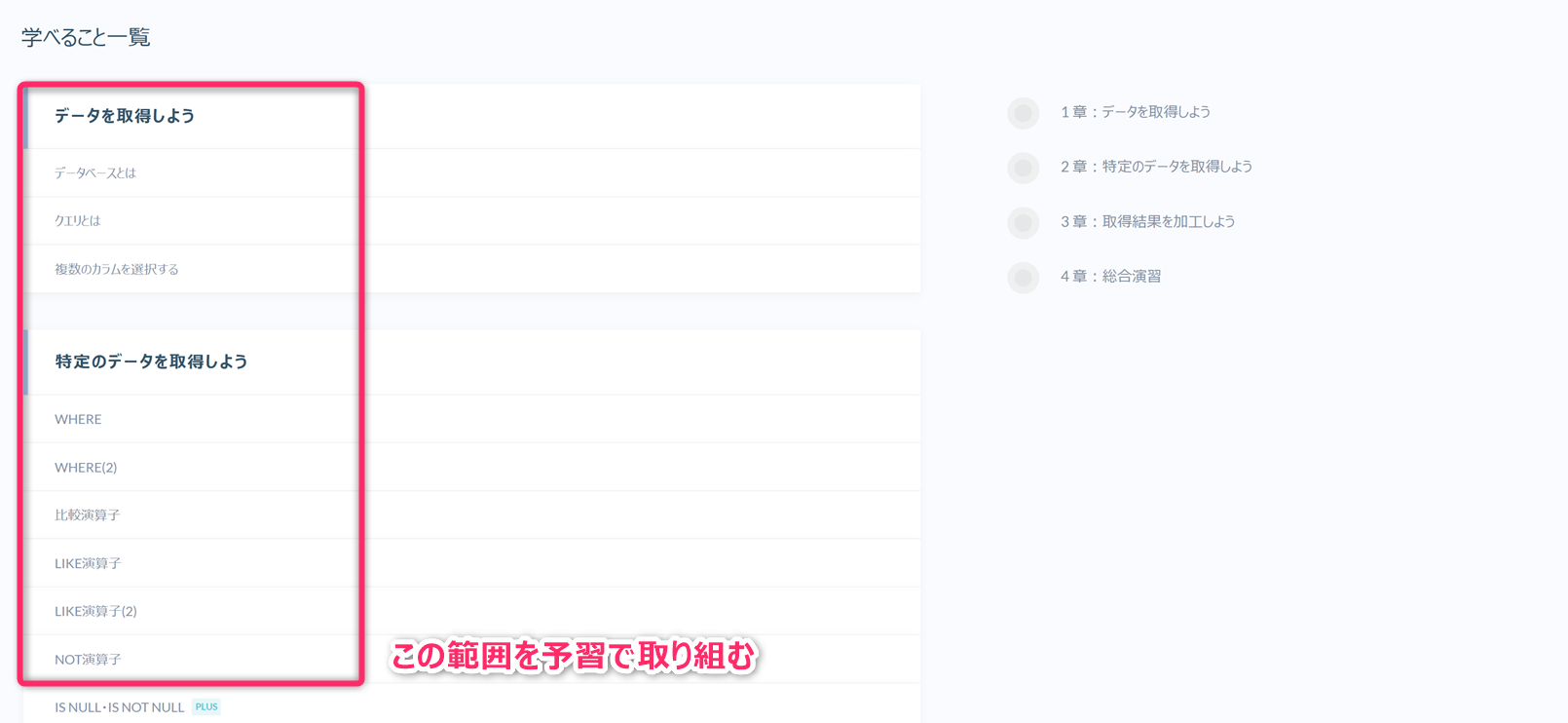
次回の授業 (後期中間試験明け) では、バックエンド開発として リレーショナルデータベース (RDB) を扱います。Progateの「SQL 1」のセクション (https://prog-8.com/lessons/sql/study/1のうち無料利用可能なコンテンツ) を使って予習しておくことをお勧めします。20分程度で取り組むことができます。
なお、RDBについては、2年次の「情報2」の第13回と第14回でも取り上げています。講義資料と教科書 (キタミ式ITパスポート) の p.160 ~ p.191 もあわせて復習しておくことをお勧めします。