1 概要・連絡
前回の講義では git/GitHub に関連して次のような内容を取り上げました。今回の講義内容は、以下の内容理解と操作が定着していること (問題なくできること) を前提とします。
- PCのローカルストレージに「プロジェクトフォルダ」を新規作成して VSCode でオープンすること。
- VSCode を使ってプロジェクトフォルダに任意のファイル (例えば
README.mdなど) を追加作成し、それを リモートリポジトリ (GitHub) に公開 すること。- 重要補足 ここでは VSCode
によりバックグラウンドで
git initコマンドに相当する「gitの初期化」も同時に行われています。具体的には、プロジェクトフォルダのなかに.gitというフォルダ (隠しフォルダ属性) が作成され、プロジェクトフォルダが ローカルリポジトリ としてgitの管理下におかれるようになります。gitの管理下にあるフォルダでは、ファイルやフォルダの追加・削除・変更などが git により追跡されるようになります。
- 重要補足 ここでは VSCode
によりバックグラウンドで
- ローカルリポジトリにあるファイルの内容を編集して、それを
コミット してリモートリポジトリに
プッシュ すること。
- ここではバックグラウンドで
git commitコマンドやgit pushコマンドに相当する処理が行なわれています。
- ここではバックグラウンドで
- リモートリポジトリの内容をウェブブラウザから確認すること。
- リモートリポジトリにあるファイルをウェブブラウザから直接編集して コミット すること。
- リモートリポジトリ側で変更・コミットされた内容を、ローカルリポジトリ側に取り込むこと
(同期させること)。
- ここではバックグラウンドで
git pullコマンドに相当する処理が行なわれています。git pullコマンドはgit fetchコマンドとgit mergeコマンドを組み合わせた操作と考えてください。
- ここではバックグラウンドで
README.mdとは
README.md は GitHub において
プロジェクトで開発しているアプリの使い方や、プロジェクトの説明を記述するファイル
(マークダウン形式のファイル)
です。この名前が付いたファイルは、ウェブブラウザから GitHub
のリモートリポジトリにアクセスしたときに、トップページに自動表示されるようになります。
例えば、ディープラーニングに対応した機械学習のソフトウェアライブラリである
TensorFlow は OSS (Open Source Software) として
GitHub で開発されていますが、そのリポジトリ
にアクセスして、画面を少し下方にスクロールすると
README.md として TensorFlow
の概要が示されています。
TensorFlow は「テンサーフロー」または「テンソルフロー」と読みます。
2 定着確認
後期授業ではシラバス記載のように「小テスト」を実施して成績評価のなかに組み込みます。以下、小テストの練習問題です (このままの形式で出題されるわけではありません)。
- git は主にソースコードのバージョンを管理するための ソフトウェア (アプリ) である。一方で、GitHub は、git で管理しているソースコードをプロジェクトチーム (複数人) で簡単に共有することを主機能とする ウェブサービス である。
- gitにおいて変更履歴を保管しておく場所のことを リポジトリ という。
- gitにおいてファイルの変更履歴を記録する操作を コミット (commit) という。また、この際に添えるメッセージのことを コミットメッセージ といい、これには日本語を使うことが できる 。
- ローカルリポジトリの内容をリモートリポジトリにアップロードする操作を プッシュ (push) という。
- リモートリポジトリの内容をローカルリポジトリにダウンロードして統合する操作を プル (pull) という。
3 コマンドラインによる git/GitHub の操作
前回の講義では VSCode の GUI (=Graphical User Interface) を通じて git を操作する方法を学びました。実務においてもコミットやプッシュなどの単純操作については VSCode から実行することが多いですが、VSCode の GUI が対応していない込み入った git 操作については、コマンドラインに git コマンドを入力して実行すること求められます (つまり、皆さんはコマンドラインからの git 操作も覚える必要があります)。
Arduino IDE と git の組合せ
Arduino 関連の開発のように VSCode を IDE (Integrated Development Environment: 統合開発環境) として使用しない場合においても、コマンドラインから git を操作することが求められます。
ここでは、前回講義で VSCode 経由で実行した一連の git 操作が コマンドラインからでも同様に実行できることを体験・確認しておきます。
Windows
のスタートボタンを右クリックして「ターミナル」を起動し、ターミナルタブを
Git Bash
に切り替えておいてください。Git Bash
に切り替えることで、現在のブランチ
(ブランチの詳細は次回講義で解説)
が表示されるようになり、また文字に適切な色が付き、さらに
ls などの Linux系のコマンド
も使えるようになります。
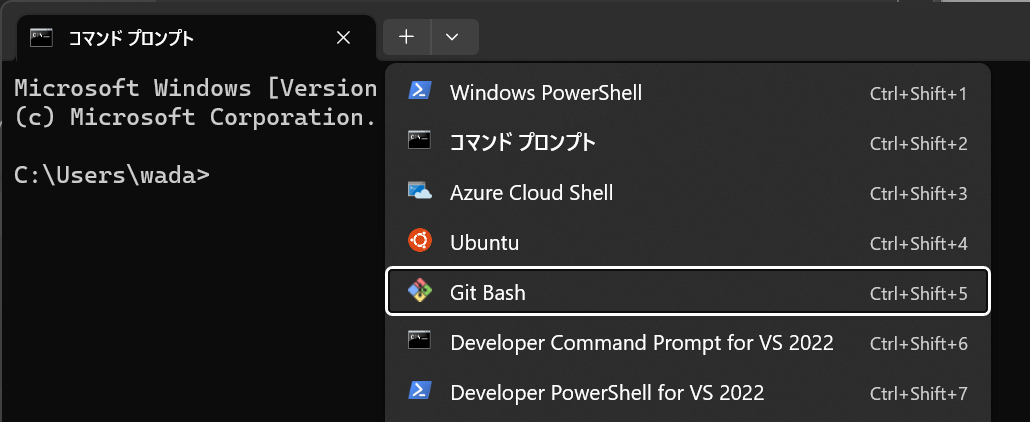
Git Bash の機能
Git Bash は git
管理下にあるフォルダにいるとき、次のように現在のブランチ
(下記の例では main ) を常時表示してくれます。git
のコマンドライン操作では「現在どのブランチにいるか」という情報は極めて重要となるため、このブランチ表示機能は非常に便利です。
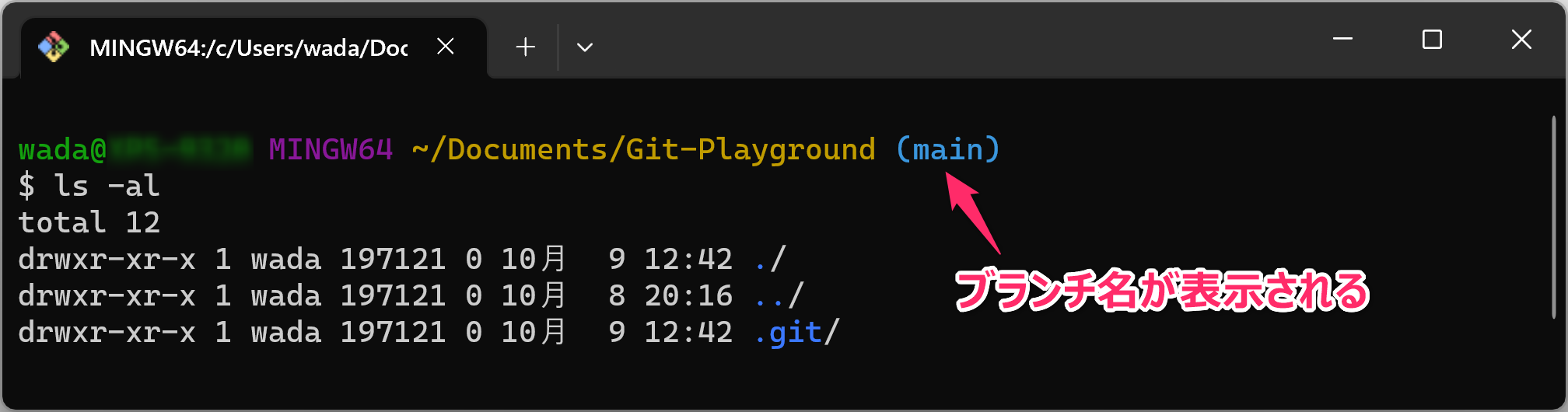
なお、MINGW64
などを表示したくない場合などは、次のファイルを編集することで表示をカスタマイズすることができます。
C:\Program Files\Git\etc\profile.d\git-prompt.sh
以下、C:\Users\xxxx\Documents
の直下に「プロジェクトフォルダ」を作成して作業していきます。xxxx
の部分は各自で読み替えてください。なお xxxx
の部分に日本語が含まれていると正常に動作しない可能性があります。
なお、以降で Linux系のコマンド を使用しますが、これは前期の「工学基礎実習」のネットワーク系テーマのなでかで既に学んでいる内容です (PC と Raspberry Pi を接続してコマンドラインからの操作でネットワーク設定をしているはずです)。
3.1 プロジェクトフォルダの作成
カレントフォルダを C:\Users\xxxx\Documents
に切り替えるために cd
コマンドでフォルダ移動します。cd は「Change
Directory」の略称です。
以下のコマンドを入力してください ($ はプロンプトの入力促進記号なので実際には入力しません
(以下同様))。なお、Git bash
環境では、パスの区切り文字にスラッシュ /
が利用できるので、ここではスラッシュを使用していきます。
パスの表記法 (絶対パス/相対パス) については「情報2」の第06回講義ノートの p.100 を参照してください。
$ cd c:Users/xxxx/Documentsカレントフォルダ (=現在位置) を確認するために pwd
コマンドを入力します。pwd は「Print Working
Directory」の略称です。Git bash 環境
(疑似Linux環境) では ドライブがディレクトリとして扱われる
ので、絶対パスの先頭が c: ではなく /c/
のように表記されます。
$ pwd
/c/Users/xxxx/Documents
この位置に GitHub-Test-2
というフォルダを作成するために mkdir
コマンドを入力します。mkdir は「Make
Directory」の略称です。また cd
コマンドを使って、作成したフォルダ内に移動します。
$ mkdir GitHub-Test-2
$ cd GitHub-Test-2/
正しくフォルダ移動できたことを pwd
で確認します。
$ pwd
/c/Users/xxxx/Documents/GitHub-Test-2
カレントフォルダの中身を確認するために ls
コマンドを入力します。詳細表示したいので -al
オプションをつけます。なお、ls
は「List」の略称です。
$ ls -al
total 4
drwxr-xr-x 1 xxxx 197121 0  9月 22 12:57 ./
drwxr-xr-x 1 xxxx 197121 0 9月 22 12:57 ../これにより、現在、このフォルダの内容は「空」であることが確認できました。情報2の第06回講義で学習したように
./ は「カレントフォルダ」を意味し、../
は「親フォルダ」を意味します。これらの特殊フォルダ表記は、空のフォルダ内容を
-a
オプションを付けて表示したときにも出力されます。
念のために -l オプションだけを付けて
ls を実行してみます。
$ ls -l
total 0
これより GitHub-Test-2
フォルダの中身が「空」であることを改めて確認できました。
また、explorer . をコマンド入力すると、Windows
の「エクスプローラ」で カレントフォルダを開くこと
ができます。ドットの入力を忘れないようにしてください。
$ explorer .ここからも、フォルダの中身が「空」であることが確認できました。
コマンドオプション
Linuxコマンドのあとに - や --
をつけて入力する文字を (コマンド)
オプションといいます。例えば、ls
のコマンドのオプションについて調べたいときは「lsコマンド
オプション」のようにウェブ検索してください。
ls の a オプション、l
オプションの意味については各自で調べてください。情報系技術者であれば常識として知っておいてほしい内容になります。
3.2 gitの初期化
このプロジェクトフォルダを「ローカルリポジトリ」として git
の管理下に置くために git init
コマンドを入力します。init は Initialize (初期化する)
の略語です。情報系では頻出するので覚えておいてください。
$ git init
Initialized empty Git repository in C:/Users/xxxx/Documents/GitHub-Test-2/.git/
これによりプロジェクトフォルダ内に .git
という「隠しフォルダ」が作成されます。ls -al
で確認してみます。Linux系では、名前がドットから始まるファイルやフォルダは、通常「隠しファイル」や「設定ファイル」、「隠しフォルダ」とされます。ls
コマンドで隠しフォルダやファイルを表示するためには a
オプションが必要になります。
$ ls -al
otal 8
drwxr-xr-x 1 xxxx 197121 0  9月 22 14:03 ./
drwxr-xr-x 1 xxxx 197121 0  9月 22 12:57 ../
drwxr-xr-x 1 xxxx 197121 0  9月 22 14:03 .git/
通常の利用範囲では、皆さんが この .git
のフォルダの内容に対して直接的な操作をすることはありません
(誤って内容を変更したり、削除したりすると git
による管理が壊れるので注意してください)。
これで、このプロジェクトフォルダは
gitの管理下におかれます。git status コマンドで git
の状態を確認してみます。
$ git status
On branch main

No commits yet

nothing to commit (create/copy files and use "git add" to track)
上記の各メッセージは次のような意味になります。
On branch main- 現在のブランチは
mainです。 - ブランチ (枝) の概念については、追々、学んでいきます。とりあえず、現時点では「main という名前をつけた変更履歴の世界線にいる」という程度の理解でいてください。気になる人は ウェブで検索 してみてください。
- 現在のブランチは
No commits yet- まだコミット (=変更履歴の記録) は存在しません。
nothing to commit (create/copy files and use "git add" to track)- ファイルを作成するかコピーしてきて
git addコマンドにより、そのファイルを トラッキング (=追跡) の対象 にしてください。「トラッキング対象にする」とは Gitによって変更履歴を管理する対象にする という意味になります。
- ファイルを作成するかコピーしてきて
3.3 ファイルの作成とコミット
メモ帳などの適当なテキストエディタを使って
README.md
というファイルをプロジェクトフォルダ内に作成して、次のような内容を記述して保存してください。
ファイルを保存するとき、文字コードは UTF-8
(BOMなし)
となるように注意してください。また、ファイル名が
README.md.txt のような 2重拡張子とならない
ように注意してください。
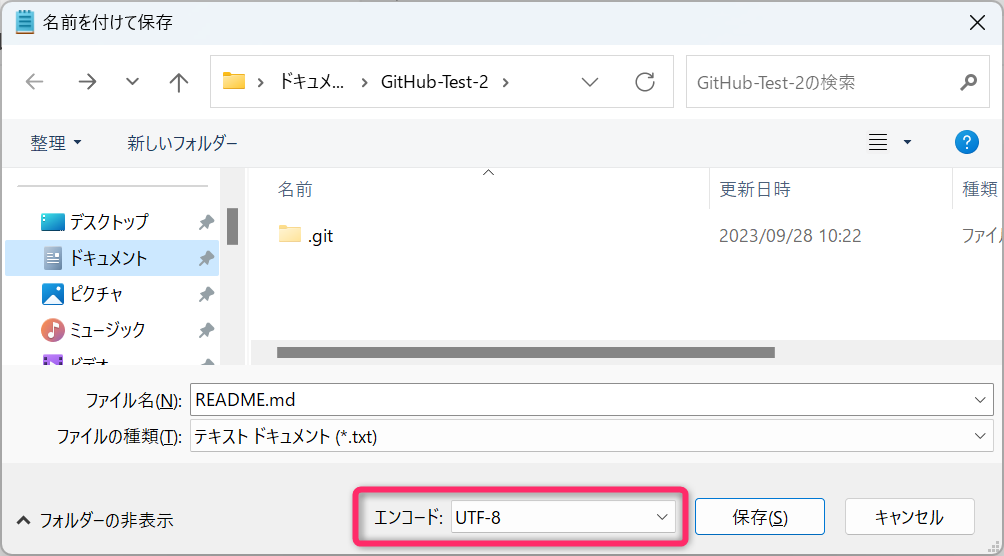
なお、コマンドラインから次のように打ち込むと
「メモ帳」が起動し README.md
の新規作成ができます。ただし、このように起動すると
メモ帳のウィンドウを閉じるまでは、コマンドラインは操作できない
(入力できない) ので注意してください。
$ notepad README.mdファイルが保存できたら ls -al
コマンドでプロジェクトフォルダの内容を確認します。フォルダ内に
README.md が追加されたことを確認してください。
$ ls -al
total 9
drwxr-xr-x 1 xxxx 197121   0  9月 22 14:26 ./
drwxr-xr-x 1 xxxx 197121   0  9月 22 12:57 ../
drwxr-xr-x 1 xxxx 197121   0  9月 22 14:12 .git/
-rw-r--r-- 1 xxxx 197121 105  9月 22 14:28 README.md
この状態で、再度 git status を実行して git
状態を確認します。
$ git status
On branch main

No commits yet

Untracked files:
  (use "git add <file>..." to include in what will be committed)
        README.md

nothing added to commit but untracked files present (use "git add" to track)
ここで注目すべきは Untracked files:
以降のメッセージです。README.md が
Untracked (非追跡対象)
の状態、つまり、コミットの対象になっていない
(=ステージングされていない状態である)
ことが書かれています。また、このファイルをコミット対象とするためには
git add README.md
コマンドを使って登録するようにヒントが指示されています。
README.md をコミット対象に加えるため
git add コマンドでステージング
(=ステージングエリアに対象ファイルを追加する処理) をします。
$ git add README.md
warning: in the working copy of 'README.md', CRLF will be replaced by LF the next time Git touches itここで「warning: in the working copy of
‘README.md’, CRLF will be replaced by LF the next time Git touches
it」は README.md
というファイルの行末が CRLF であるが、コミットなどの
git 操作により、これが LF に置き換えられる
ということを警告しています。これは意図的に設定していることなので問題ありません。
再度、git status で git 状態を確認します。
$ git status
On branch main

No commits yet

Changes to be committed:
  (use "git rm --cached <file>..." to unstage)
        new file:   README.md
git add コマンド
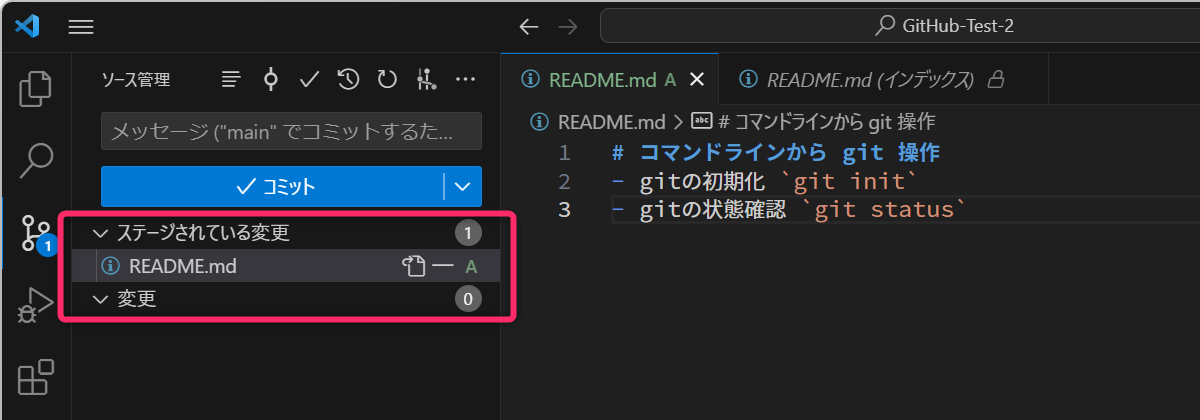
git add README.md コマンドは、VSCode での git
操作で言えば、次のように「+」アイコンをクリックすることにより
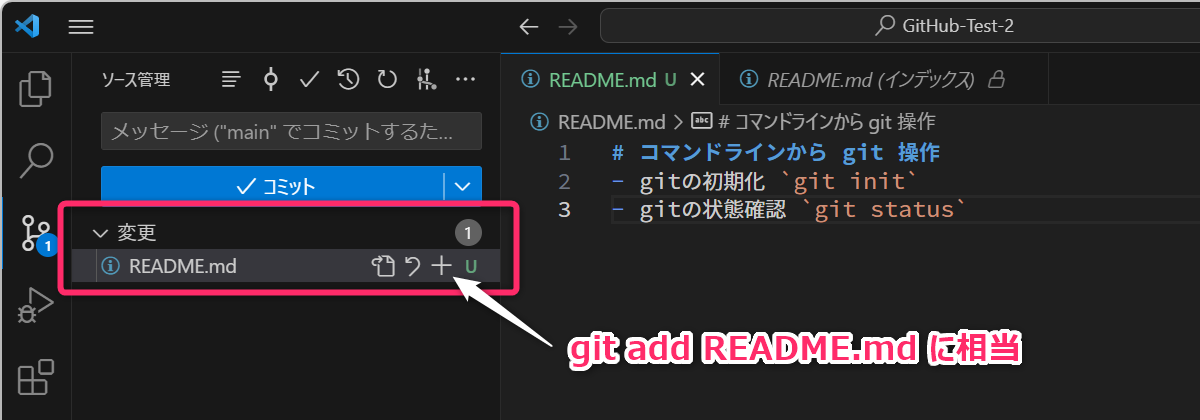
次のように README.md
をステージングする操作
(=次のコミット対象として選択する操作)
に相当します。このようにステージングすることを「ステージングエリアに追加する/移動する」のように表現することもあるので覚えておいてください。
つづいて git commit
コマンドを使って「プロジェクトフォルダに
README.md
を新規作成したた」という変更履歴を
コミット していきます。-m
のオプションにつづけて (ダブルクォーテーションで括った)
コミットメッセージ を指定します。
慣例的に最初のコミットには
first commit や
initial commit、init commit
というコミットメッセージを付けます。コミットメッセージには日本語も使えます。
$ git commit -m "first commit"
[main (root-commit) 0cd9a26] first commit
 1 file changed, 3 insertions(+)
create mode 100644 README.md再度、git status で git 状態を確認します。
$ git status
On branch main
nothing to commit, working tree clean
これは、現在のリポジトリ (厳密には Working Tree) において、コミット対象とするような変更操作はないという状態 (前回のコミット以降、特に変更が加えられていない状態) であることを示しています。
コミットメッセージを付けずにコミット操作をすると…
コマンドラインで -m オプションを付けずに
git commit を実行したり、次のように VSCode 上で
コミットメッセージ欄を空欄でコミットボタンを押下すると…
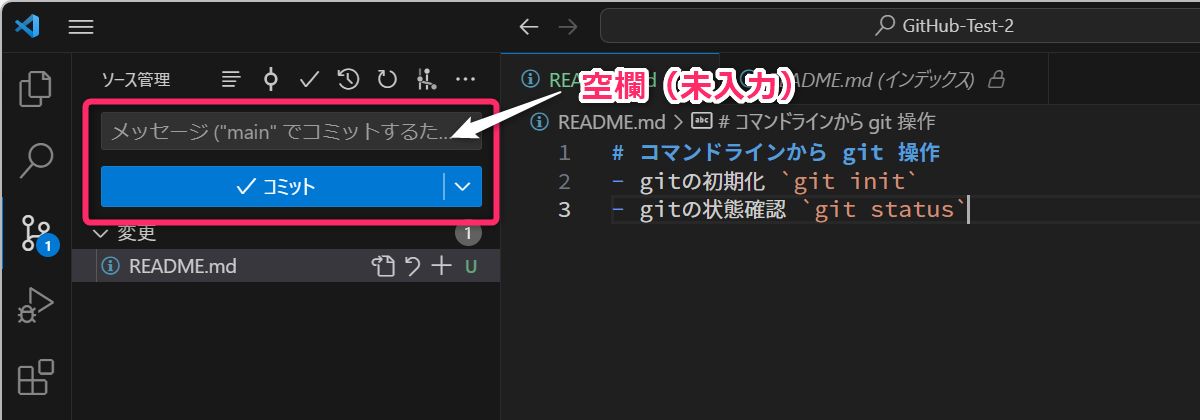
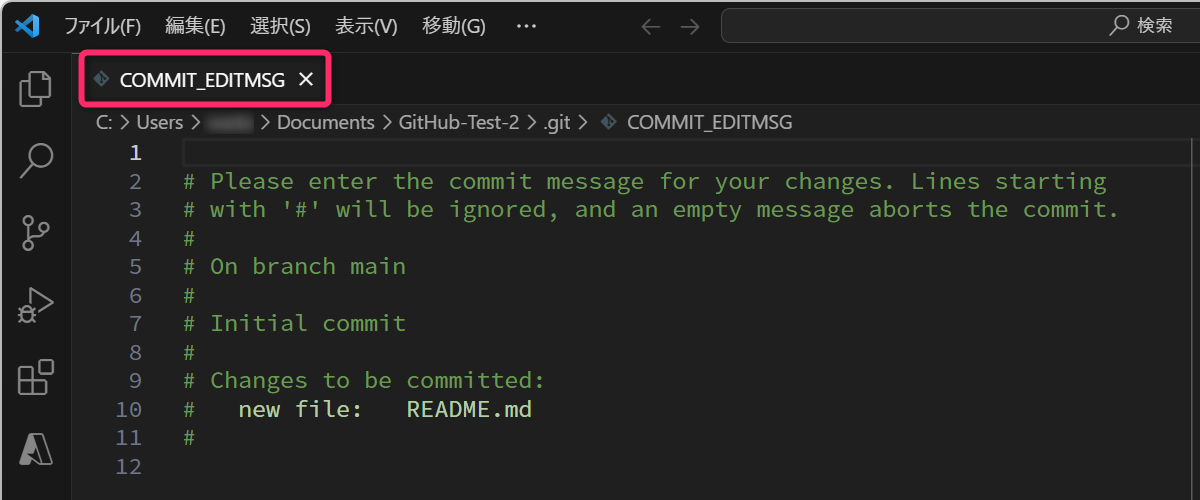
git のインストール時に設定したデフォルトテキストエディタ (前回授業のインストール設定どおりであれば VSCode ) が自動起動して「COMMIT_EDITMSG」というファイルにコミットメッセージを入力するように促されます。
ここで立ち上がった「COMMIT_EDITMSG」のタブをそっと閉じれば コミットはキャンセルされます 。
また、以下のようにコミットメッセージの「タイトル」と「詳細」を記述して保存してからタブを閉じれば そのコミットメッセージで コミットが実行されます。
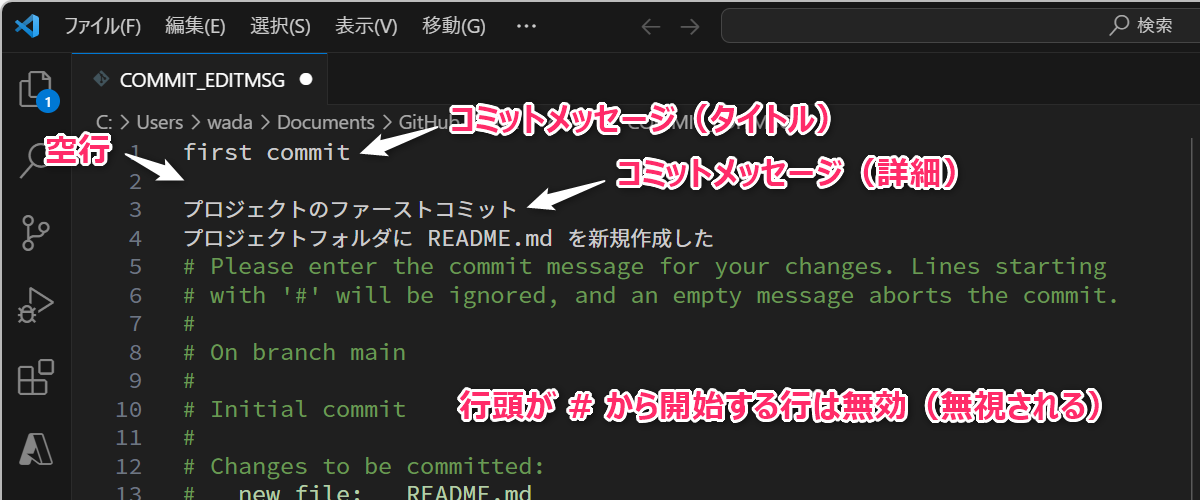
一般に COMMIT_EDITMSG (コミットメッセージ)
は、次のように構成します。#
から開始する行は無視されます。また、詳細は省略することができます
(その場合、1行目にタイトル (概要)
だけを記入して保存してタブを閉じてください)。
1行目:タイトル (変更内容の概要)
2行目 :空行
3行目以降:詳細 (変更した理由の詳細)詳しくは「git コミットメッセージ 書き方」などでウェブ検索してください。
以上で、ローカルリポジトリ
(≠リモートリポジトリ)
に変更履歴が記録された、という状態になります。なお
git log コマンドでコミットの履歴を確認できます。
3.4 リモートリポジトリにプッシュ
つついて GitHub に リモートリポジトリ を作成して、そこにローカルリポジトリの内容を プッシュ していきます。
準備として GitHub
にログインして GitHub-Test-2
という空のリポジトリを作成します。基本的にはプロジェクトフォルダ
(ローカルリポジトリ)
と同じ名前にしておくことがお勧めですが、違う名前を設定することもできます。
GitHub で 空のリポジトリ を作成する方法についてはウェブの情報を参照してください。作成時には「Add a README file」のオプションにチェックを入れない ように注意してください。また「Public」なリポジトリとしてください。
ここでは空のリモートリポジトリを作成
ここで新規作成するリモートリポジトリには .gitkeep
や .gitignor、README.md
なども一切含まれない完全に「空」のリポジトリとしてください。何らかのファイルを含む場合、以下の「プッシュ」のステップで失敗する可能性があります。
作成したリモートリポジトリの URL
https://github.com/zzzz/GitHub-Test-2.git
をメモしておいてください、以降の作業で必要となります。
コマンドラインから GutHub にリポジトリを新規作成するには
前回講義で学んだ VSCode を使う方法では、VSCode から GitHub に新規リポジトリを作成することができました。この操作をコマンドラインから行なうためには、別途 GitHub CLI というソフトのインストールが必要になります。CLI: Command Line Interface。
この授業で扱う範囲では GitHub CLI を使用する必要性は高くないので、ここではウェブブラウザ上から新規リポジトリを作成してもらっています。
ローカルPCの Git bash の操作に戻ります。pwd
でカレントフォルダが
/c/Users/xxxx/Documents/GitHub-Test-2
であることを再確認してください。
git remote add
コマンドを使って「ローカルリポジトリ」といま作成した「リモートリポジトリ」を紐づけます。以下のコマンドを実行することで、以降
https://github.com/zzzz/GitHub-Test-2.git を
origin
というショートカットネームで扱えるようになります。git では
慣例的にメインとなるリモートリポジトリには
origin(オリジン)
という名前をつけます。
$ git remote add origin https://github.com/zzzz/GitHub-Test-2.git実行してエラーが返ってこなければ成功です。ここで設定したリモートリポジトリURLは
git remote -v コマンドで確認できます。
$ git remote -v
origin  https://github.com/zzzz/GitHub-Test-2.git (fetch)
origin  https://github.com/zzzz/GitHub-Test-2.git (push)
もし、間違って設定した場合は
git remote remove origin
コマンドで情報を削除して、再度 git remote add
コマンドを実行してください。
準備ができたので git push
で、ローカルリポジトリの内容を、リモートリポジトリに
プッシュ していきます。次のように
git push -u origin main とコマンドを入力します。
$ git push -u origin main
Enumerating objects: 3, done.
Counting objects: 100% (3/3), done.
Delta compression using up to 16 threads
Compressing objects: 100% (2/2), done.
Writing objects: 100% (3/3), 347 bytes | 347.00 KiB/s, done.
Total 3 (delta 0), reused 0 (delta 0), pack-reused 0
To https://github.com/zzzz/GitHub-Test-2.git
 * [new branch]      main -> main
branch 'main' set up to track 'origin/main'.
上記のコマンドは「現在のブランチを origin の
main ブランチにプッシュせよ」という意味になります。
ここで「現在のブランチ」は git status
で確認したようにローカルリポジトリの main です。また
origin とは
https://github.com/zzzz/GitHub-Test-2.git
に名付けたショートカットネームでした。つまり、ローカルリポジトリの
main ブランチの情報 (変更履歴)
を、リモートリポジトリの main
ブランチにアップロードせよ、という意味になります。
もし、認証要求があれば指示に従って GitHub の Username と Password を入力してください (前回の授業で VSCode からのプッシュ操作を通じて認証を済ませており、その情報を git が持っているので認証要求はされないと思います)。
念のため、ウェブブラウザで GitHub の
GitHub-Test-2.git のトップページにアクセスして
(必要に応じてウェブブラウザをリロードして)、ローカルリポジトリの内容
(新規作成した README.md)
がリモートリポジトリに反映されていることを確認してください。
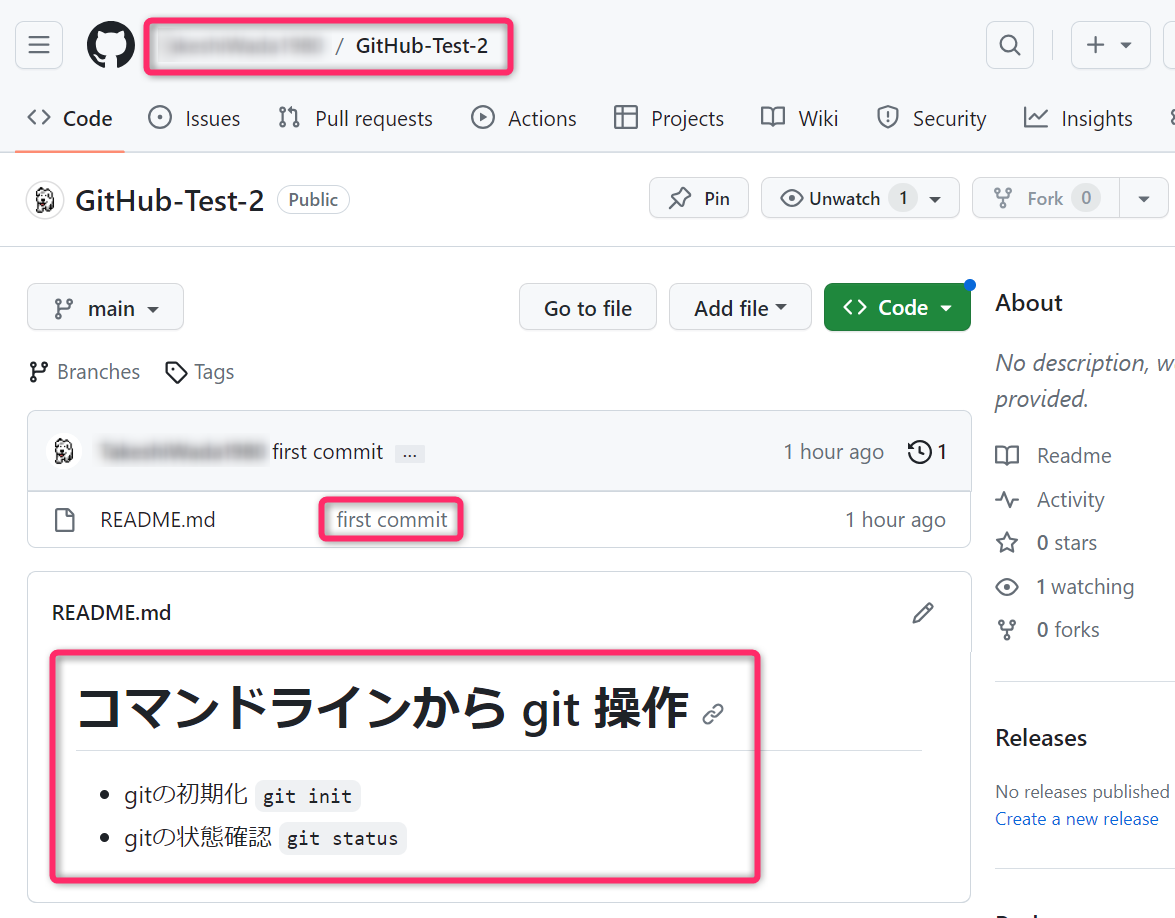
以上のように git 操作は、本来、コマンドラインから実行します。ただし、この方法は煩雑であるため VSCode や Sourcetree、GitHub Desktop などのGUIアプリが使用されなす。なお、中級者以上はコマンドラインからの操作を好む傾向にあります。
3.5 リポジトリの削除
このセクションで作成した「ローカルリポジトリ」と「リモートリポジトリ」を削除しておいてください。
4 HTML/CSSの基礎
GitHub を利用したチーム開発のチュートリアルとして「ウェブページの作成」を取り上げる関係で、簡単に HTML/CSS について学んでおきます。HTML/CSS はインターンシップや就職・進学にむけて ポートフォリオ (ウェブページ) を作成するときにも利用します。
ポートフォリオとは
IT系エンジニアを目指す学生にとっての「ポートフォリオ」とは 自分のスキルや経験、成果物をまとめて示すもの です。履歴書や職務経歴書が「経歴」を示すことに対し、ポートフォリオは「自分が何ができるのか」を具体的に示す資料となります。具体的な内容としては「自己紹介」「スキルセット (使用経験のあるプログラミング言語や開発環境、フレームワーク、クラウドサービス、ツールなど)」「成果物・制作物」「資格 (情報技術/その他)」「コンテスト・ハッカソン・イベント・セミナー・会社見学・インターンシップなどの参加歴」「その他 (GutHub / AtCoder / Techful / SNS などのリンク) 」などを記載します。
内容の特性上、一般にはウェブページの形式で作成・公開されることが多いです。以下、ポートフォリオの作成例です。
- https://yamasy.info/ (明石高専OG)
- https://herorobo.github.io/portfolio/ (公大高専OB)
- https://kisaragi2342.com/portfolio/ (高専生)
- https://nnsnodnb.github.io/ (高専生)
- https://sample-portfolio-psi.vercel.app/
普段、私たちが目にしているウェブページは HTML (HyperText Markup Language) と CSS (Cascading Style Sheets) という言語を組み合わせてつくられています。いずれも、Pythonプログラムと同じように実体は テキストファイル であり、それを Chrome や Edge などのウェブブラウザが解釈して レイアウトなどを整え装飾を施したウェブページとしてレンダリング して表示しています。
なお、ウェブブラウザがウェブサーバから HTML や CSS を取得するときに使用するプロトコル (通信の規約・規則) を HTTP (Hypertext Transfer Protocl) といいます。
ウェブデザイナー
ウェブデザイナーはウェブサイトやウェブサービス、ウェブアプリケーションなどの「外観」「視覚要素」「使いやすさ (UI/UX) 」などを主に設計・実装する仕事です。この仕事ではデザインの知識に加えて、それを実際に形にするために HTML/CSS の理解と知識、実践スキルが求められます。その他にも JavaScript や Adobe Photoshop、Illustrator などのデザインソフトのスキルも要求されます。
ウェブデザイナーの仕事では経験や実績も重視さるため、将来ウェブデザイナーを目指す場合、早期に HTML と CSS を学び、ポートフォリオを充実させていくことが大切です。また、企業に所属せずにフリーランス・個人として活躍する人も多いのが、ウェブデザイナーの特徴のひとつです。
4.1 準備
HTMLとCSSの概要を学ぶために「カレーのレシピを掲載する簡素なウェブページ」を制作してみます。適当な場所に
Curry-Recipe
という名前のプロジェクトフォルダを作成し、それを VSCode
で開いてください。
HTMLとCSSの役割りの違い
HTML(HyperText Markup Language) はウェブページの構造や内容 (コンテンツ) を記述するために使用されます。一方で CSS(Cascading Style Sheets) はウェブページのレイアウトや体裁、装飾を制御するために使用されます。端的に言えば HTML は 何を表示するか を、CSSは どのように表示するか を担当する言語になります。
具体的には、HTMLでは「これはタイトルです」「これはリンクです」「これはXXXの子要素です」のようにテキストコンテンツに意味を与えます。一方で、CSSでは「このテキストは赤色です」「この要素は画面の右上に配置します」といった純粋な視覚的な情報を与えます。
なお、CSSを使用せずにHTMLだけでもウェブページを作成することも可能です。しかし、その場合、デザインやレイアウトのカスタマイズが限られることになります。
4.2 HTML
HTML (HyperText Markup Language)
は、元となる文章 (プレーンテキスト) に対して
<strong> と </strong>
のような タグ
と呼ばれるものを使ってマークアップすることで
(=意味付けすることで) 、「見出し」「段落」「リスト
(箇条書き)」「リンク」「表」「画像の埋め込み」といったページ構造や意味を定義するマークアップ言語です。
実際に index.html
というHTMLファイルを作成して、それがウェブブラウザから閲覧できることを確認してみます。
適当な場所に Curry-Recipe
というプロジェクトフォルダを作成して VSCode でオープンし、そこで
index.html
というファイルを新規作成して、以下の内容を貼り付けて保存してください。
<!DOCTYPE html>
<html lang="ja">
  <head>
    <meta charset="utf-8" />
    <title>XXX's Curry Recipe</title>
    <meta
      name="viewport"
      content="width=device-width, initial-scale=1.0, user-scalable=yes"
    />
  </head>

  <body> <!-- ここから本文開始 -->

    <h1>XXX's Curry Recipe</h1>
    <p>
      我が家に伝わる一子相伝・門外不出の<strong>秘伝のカレーレシピ</strong>を
      今だけ特別に大公開!<br />
      このカレーがなぜ代々受け継がれてきたのか、その魅力をあなたも実感してください。
      秘伝のスパイスと調理法、家族を幸せにする魔法の一皿を体験してください!
    </p>

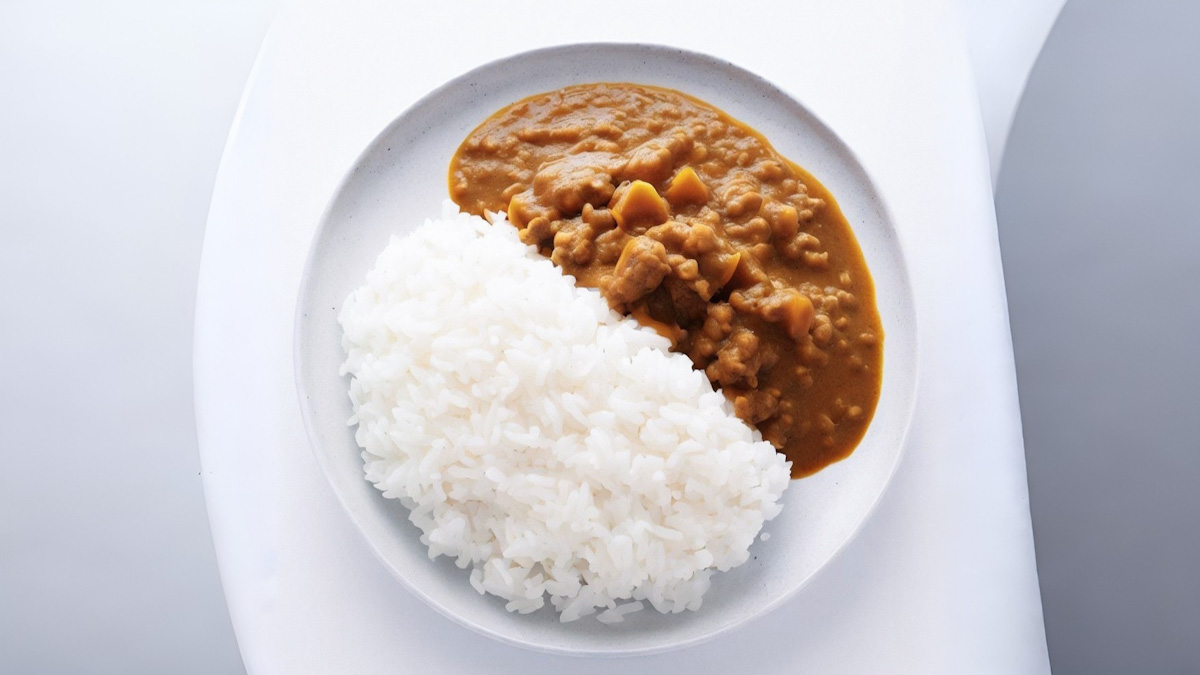
    <img src="curryrice.jpg" alt="カレーライスの画像" width="100%" />

    <h2>材料</h2>
    <p>
      <strong>8皿分の分量</strong
      >です。予算や気分にあわせて具材を追加したり、量を調整してください。
    </p>

    <ul>
      <li>市販のカレールー(中辛)... 1/2箱</li>
      <li>鶏肉 ... 400g</li>
      <li>玉ねぎ ... 3個(中サイズ)</li>
      <li>にんにく ... 1片</li>
      <li>水 ... 700ml</li>
      <li>サラダ油 ... 大さじ1</li>
      <li>
        <a href="https://ja.wikipedia.org/wiki/ガラムマサラ">ガラムマサラ</a>
        ... 適量
      </li>
    </ul>

    <h2>作り方</h2>
    <p>近日大公開!</p>
  </body> <!-- ここまで本文終了 -->
</html>
ファイルを保存するときは VSCode のウィンドウ右下に表示される文字コードが「UTF-8」になっていることを確認してください。

また
<img src="curryrice.jpg" alt="カレーライスの画像" width="100%" />
のタグで画像を表示するために、次の画像をダウンロードしてプロジェクトフォルダの
index.html と同じ階層に curryrice.jpg
という名前で保存してください
(この画像は生成系AIで作成したものであり、著作権などの問題はありません)
。
以上が完了したら、エクスプローラでドキュメントフォルダを開き
index.html
をダブルクリックします。標準的な環境であれば、ウェブブラウザが起動してレンダリングされた
HTML を確認することができます。現時点では
CSSを適用していないため、簡素で地味なユーザーフレンドリーとは言えないページ
となっていることが分かると思います。
VSCode拡張機能: Live Server
VSCodeに Live Server
という拡張機能をインストールすると VSCode で編集した
HTML/CSS/JavaScript
の変更内容をリアルタイムにウェブブラウザに反映させることができます
(ブラウザ側で手動でリロードする必要がなくなります)。VSCode
の拡張機能の検索欄に ritwickdey.liveserver
を入力すれば「Live Server」という拡張機能を見つけることができます
(ぜひインストールしておいてください)。
インストール後は、次のようにウィンドウ右下に Go Live というアイコンが表示されるので、それをクリックするとブラウザが起動して VSCode 上でのファイル編集がリアルタイム反映されるようになります。詳しい機能や使い方に関しては「VSCode Live Server」でウェブ検索してください。

4.2.1 HTMLのタグの意味
HTMLタグ
とは「HTMLファイルに記述するマークアップのための記号」で、特定のキーワードを
角括弧 < と >
で囲んだものです。HTMLに利用可能なタグ一覧は「HTML
タグ一覧」などでキーワード検索してください。
一般に、タグには 開始タグ (例えば
<strong>) と、終了タグ (例えば
</strong>) があり、終了タグにはスラッシュ
/ が付きます。
上記の index.html
に使われている各タグの概要は次のとおりです。
<!DOCTYPE html>: このテキスト (HTMLファイル) が HTML5 で書かれていることをブラウザに通知します。これにより、ブラウザがテキストを適切に解釈・表示できます。<html lang="ja">: HTML 文書全体を囲む最も外側の要素です。lang="ja"属性は、このページが日本語であることを示しています。<head>: この要素は、メタデータやリンク、スクリプト、スタイルシートなど、ページに関する補足情報を含みます。<meta charset="utf-8" />: このファイルの文字エンコーディングが「UTF-8」であることを示しています。実際のファイルの文字コードにあわせて適切に設定しないと 文字化け が生じます。<title>: ブラウザのタブやウィンドウで表示されるページのタイトルを設定します。<body>: この要素内にページの主要なコンテンツ (テキスト、画像、リンクなど) を配置します。<h1>,<h2>: 見出しを作成します。<h1>はトップレベル (第1レベル) の見出し、<h2>はその次のレベル (第2レベル) の見出しを意味します。<p>: 段落 (パラグラフ) を作成します。<strong>: テキストを強調します。<img>: 画像を埋め込みます。src属性でファイルパス、alt属性で代替テキスト、width属性で幅を指定します。<ul>: 「・」を行頭記号とする箇条書きを作成します。この要素の内部に<li>を配置します。<li>: 箇条書きの各項目を定義します。<a>: アンカータグです。ハイパーリンク を作成する際に使用されhref属性でリンク先URLを指定します。
各タグの詳細はウェブ検索したり、ChatGPTや Bing AI
などの生成系AIで「HTMLの<a>タグについて初心者向けに解説してください。」などと質問して解決してください
(かなり丁寧に解説してくれます)。
- 参考: ChatGPT-4での質問例・回答例。
4.2.2 演習①
次の要求を満たすように index.html
を編集し、その結果をウェブブラウザで確認せよ。
- ブラウザのタブと、ページトップに表示されるタイトルを「影山飛雄’s Curry Recipe」に変更したい。影山飛雄の部分は中野五月や織田作之助、その他に変更してもよい。
- カレーの材料に「じゃがいも … 2個」を追加したい。
- カレーの材料に「ターメリック … 適量」を追加したい。また、ターメリックの文字をクリックしたときに Wikipedia の当該ページに遷移するようにしたい。
- 材料の説明文において「8皿分の分量です。」のあとに 改行 を入れて「予算や気分にあせて・・・」を表示したい。
3つとも既に記述済みの HTML を注意深く見れば、そこに ヒント (ほぼほぼ解答) があります。
4.3 CSS
つづいて、ウェブページの
レイアウトや装飾を定義するCSSファイル
をプロジェクトフォルダに追加します。main.css
というファイルを新規作成して、以下の内容を貼り付けて保存してください。
html {
  -ms-text-size-adjust: 100%;
  -webkit-text-size-adjust: 100%;
  font-family: "Yusei Magic", sans-serif;
  --theme-color-1: #f50;
  --theme-color-2: #fc3;
  color: #454545;
}

body {
  color: var(--main-foreground);
  line-height: 1.5;
  word-wrap: break-word;
  box-sizing: border-box;
  max-width: 980px;
  margin: 2em auto;
  padding: 0px 30px;
}

h1 {
  position: relative;
  text-align: center;
  font-size: 280%;
  padding: 0.2em 0.5em;
  letter-spacing: 0.1em;
  text-shadow: #fff 2px 0, #fff -2px 0, #fff 0 -2px, #fff 0 2px, #fff 2px 2px,
    #fff -2px 2px, #fff 2px -2px, #fff -2px -2px, #fff 1px 2px, #fff -1px 2px,
    #fff 1px -2px, #fff -1px -2px, #fff 2px 1px, #fff -2px 1px, #fff 2px -1px,
    #fff -2px -1px, rgba(0, 0, 0, 0.5) 3px 3px 3px;
  background: var(--theme-color-2);
  box-shadow: 0px 0px 0px 5px var(--theme-color-2);
  border: dashed 2px white;
}

h1::after {
  position: absolute;
  content: "";
  left: -7.5px;
  top: -7.5px;
  border-width: 0 0 1em 1em;
  border-style: solid;
  border-color: #fff #fff var(--theme-color-2);
  box-shadow: 1px 1px 1px rgba(0, 0, 0, 0.15);
}

h2 {
  position: relative;
  font-size: 200%;
  letter-spacing: 0.05em;
  font-weight: normal;
  padding: 0 0 0 1.5em;
  border-bottom: 3px solid var(--theme-color-2);
}

h2::before {
  position: absolute;
  left: 0.4em;
  font-weight: bold;
  font-family: "Font Awesome 6 Free";
  content: "\f5ad";
  top: 0.2em;
  font-size: 85%;
  color: var(--theme-color-2);
}

img {
  box-shadow: rgba(0, 0, 0, 0.35) 0px 5px 15px;
  border-radius: 20px;
}

strong {
  font-style: normal;
  font-weight: normal;
  font-size: 125%;
  padding: 0 0.2em;
  color: var(--theme-color-1);
}

a {
  text-decoration: none;
  color: var(--theme-color-1);
  cursor: pointer;
  border-bottom: 1.5px dashed;
  transition: background-color 0.5s;
}

a:hover {
  color: white;
  background-color: var(--theme-color-1);
  border-radius: 4px;
  border-bottom: none;
}

ul {
  list-style: none;
  padding: 0;
  margin-block-start: 0.7em;
  margin-block-end: 0.7em;
}

ul li {
  position: relative;
  padding: 0 0 0 1.6em;
  margin: 0;
  text-indent: 0.5em;
}

ul li::before {
  position: absolute;
  left: 0.5em;
  top: 0.4em;
  font-size: 75%;
  font-family: "Font Awesome 6 Free";
  font-weight: bold;
  content: "\f816";
}
さらに index.html ファイルなかの
<head> から </head>
の範囲を次の内容に差し替えて上書き保存してください。<link>
タグを使用して 各種スタイルシートを取得して読み込ませる
ようにしています。
<head>
  <meta charset="utf-8" />
  <title>XXX's Curry Recipe</title>
  <meta
    name="viewport"
    content="width=device-width, initial-scale=1.0, user-scalable=yes" />
  <link
    rel="stylesheet"
    href="https://cdnjs.cloudflare.com/ajax/libs/font-awesome/6.4.2/css/all.min.css" />
  <link
    rel="stylesheet"
    href="https://fonts.googleapis.com/css2?family=Yusei+Magic&display=swap" />
  <link rel="stylesheet" href="main.css" />
</head>第07行目にある1個目の<link>タグでは「アイコンフォントライブラリ」を提供しているFontAwesomeというサービス関連のスタイルシートを読み込んでいます。これにより
のようなアイコンを装飾として利用できるようになります。
第10行目にある2個目の<link>タグでは Google
Fontsから Yusei Magic (油性マジック)
という日本語フォントのスタイルシートを読み込んでいます。閲覧環境・閲覧デバイスに左右されることなく、同じフォントで描画されたウェブページを提供可能になります。
第13行目にある3個目の<link>タグでは、先ほど作成した
main.css
というオリジナルのスタイルシートを読み込んでいます。
上記の書き換えが完了したら
(HTMLもCSSも上書き保存されていることを確認したら)
、改めてウェブブラウザで index.html
を開いて表示を確認してください。CSS (スタイルシート)
が適用されたことで 雰囲気や UI/UX
が大きく改善されたことが確認できるはずです。
Chrome のデベロッパーツール
Google Chrome で F12 または
Ctrl+Shift+I を押下すると「デベロッパーツール
(開発者向けツール) 」が起動します。デベロッパーツールでは
スマートフォンやタブレットなどのモバイルデバイス画面をエミュレート
することができます。
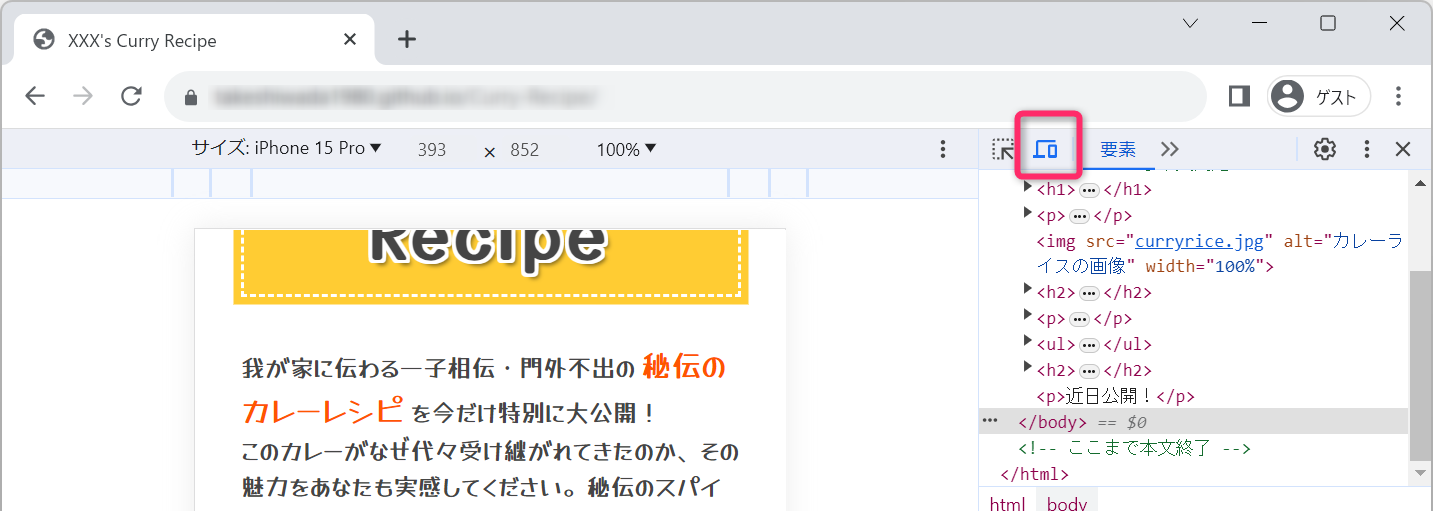
プリセットとして用意されているデバイス・機種は限られているので、必要に応じて下記URLの情報を参考にエミュレートデバイスを追加・設定してください。上記画像の「iPhone 15 Pro」はカスタムで追加・設定したものです。
- https://github.com/amirshnll/custom-device-emulation-chrome
この他、デベロッパーツールでは HTML / CSS / JavaScript の開発に役立つ機能が多数利用できます。詳しくは「Chrome DevTools 使い方」などでウェブ検索してください。
4.3.1 演習②
次の内容に取り組んでください。
- プロジェクトフォルダをローカルリポジトリに設定し、さらに GitHub にリモートリポジトリを発行せよ。リモートリポジトリは「Public」とし、名称は「Curry-Recipe」とすること。
- リモートリポジトリ
Curry-Recipeを GitHub Pages の機能によりウェブ公開せよ (URL はhttps://xxxx.github.io/Curry-Recipe/のようになるはずである) 。また、公開されたウェブページをブラウザから確認せよ。 - 公開されたウェブページのURLの QRコード を生成し、それを利用してスマートフォンからウェブページを確認せよ。
- HTML または CSS を編集し、その内容を「コミット」「プッシュ」することで、編集内容がウェブページにも反映されることを確認せよ。
既に体験しているため把握していると思いますが GitHub Pages の各種機能は即時反映型ではないので (=内容や設定を変更しても、それが反映されるまでに少なくとも3分程度の時間がかかるので) 注意してください。
以上、すべての演習を終えたらリモートリポジトリとローカルリポジトリを削除しておいてください。
4.4 GutHubリポジトリのクローン
今後、授業 や 実験実習 では「サンプルコード」や「開発環境や提出課題のテンプレート」が GitHubリポジトリとして教員から提供・配付されること があります。このようなケースでは、学生側で クローン というgit操作により リモートリポジトリで公開されている内容 (サンプルコードやテンプレート) を自分のPCにダウンロードしてくる (= リモートリポジトリ の内容を ローカルリポジトリ に複製する) という作業が必要になります。
ここでは、GitHubリモートリポジトリで「提出課題のためのテンプレート(ひな形)」が配布されていて、それをベースとした開発を行ない、その成果を自分のGitHubアカウントのリモートリポジトリに発行し、そのURLを提出する、という一連の流れについて解説します。この操作は、今後、実際に利用するものなので確実に習得してください。
4.4.1 URLの確認
はじめにリモートリポジトリのURLを確認します。
git のクローン操作に必要な URL は
https://github.com/TakeshiWada1980/Curry-Recipe-2.git
のように末尾が .git となる形式です。この URL
はリモートリポジトリのトップページから、次のように取得することもできます。
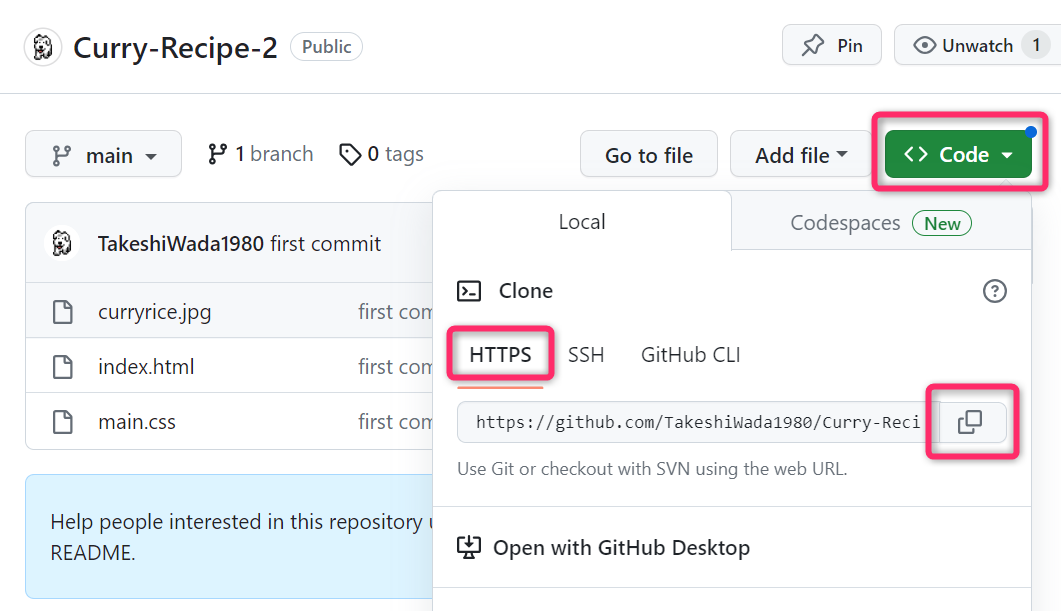
アイコンをクリックすると URL がクリップボードにコピーされます。
4.4.2 git clone コマンドの実行
ターミナル (Git Bashモードを推奨) を起動して、cd
コマンドを使って「ローカルリポジトリ (=プロジェクトフォルダ)
を作成したいフォルダ」まで移動します。移動後は pwd
コマンドで現在位置を確認しておきます。
$ cd "C:\Users\xxxx\Documents"次のように git clone [URL]
とコマンド入力すると、カレントフォルダに
Curry-Recipe-2
というフォルダが作成され、そのなかにURLで指定したリモートリポジトリの内容がクローンされます。
$ git clone https://github.com/TakeshiWada1980/Curry-Recipe-2.git
Cloning into 'Curry-Recipe-2'...
remote: Enumerating objects: 5, done.
remote: Counting objects: 100% (5/5), done.
remote: Compressing objects: 100% (5/5), done.
Receiving objects: 100% (5/5), 151.90 KiB | 75.95 MiB/s, donなお、作成されるフォルダ名を変えることもできます。例えば
My-Curry-Recipe というフォルダにクローンしたい場合は
git clone [URL] My-Curry-Recipe
のようにコマンドを実行します。
4.4.3 不要なファイルの削除
クローンによって作成されたフォルダの内部に移動します。
$ cd Curry-Recipe-2/ls -al で確認すると .git
フォルダが存在することが確認できます。ここでは、提出課題のテンプレートとして使用するためにクローンしてきたので、元のリポジトリの
git履歴 (.gitの内容) は不要です。rm
コマンドで .git
フォルダを削除しておきます。
$ rm -fr .gitこの .git
フォルダには元のリポジトリで使用していたgit設定 (config)
なども含まれているため
残しておくと思わトラブルの原因
になります。特に必要性がない限り、一旦、削除してください。
4.4.4 git初期化 / 開発 / GitHub発行
クローンしたテンプレートを使って開発を勧めるために、改めてgitの初期化を実行します。そして、開発を進めて GitHubリポジトリを発行します。課題として提出する場合は GitHub リポジトリを「Public」に設定する点に注意してください。
VSCodeを使用してこれらを行なう方法は 前回の講義資料 を参照してください。また、コマンドラインを使用する方法は 今回の講義の前半 を参照してください。
4.4.5 リモートリポジトリURLの提出
先ほどの手順により「GitHubリポジトリのURL
(末尾が .git のURL)
」を取得し、それを教員から指定された方法で提出します。
4.4.6 演習③
GitHubリポジトリ
https://github.com/TakeshiWada1980/Curry-Recipe-2.git
をローカルリポジトリにクローンせよ。ただし、ローカルリポジトリ
(=プロジェクトフォルダ) の名前は My-Curry-Recipe
に変更すること。
また、リポジトリの内容 (index.html
main.css curryrice.jpg )
には編集を加えず、自分の GitHub リポジトリに発行せよ。
※ 次のセクション「コンフリクトの発生と解消」には、このリポジトリを利用します。
5 コンフリクトの発生と解消
5.1 コンフリクトの概要
Git/GitHub でチーム開発をする場合、コンフリクト という問題が生じることがあります。この コンフリクト は ファイルの「変更の競合」を意味し 2名以上が「同じファイルの同じ個所」に対して特定のタイミングで編集を加えて git 操作 すると発生します。
例えば、アリスとボブが共通のリモートリポジトリを使ってチーム開発をしているとき、次のような状況で「コンフリクト」が発生します。
- アリスがリモートリポジトリから「プル」する。
- アリスが
README.mdの3行目を編集する。 - アリスが変更をローカルリポジトリに「コミット」する。
- アリスがローカルリポジトリの内容をリモートリポジトリに「プッシュ」する。
上記の「ステップ1」以降、「ステップ4」の完了までの間に、ボブが以下の 1 から 4 の実行をするとアリスが「ステップ4」を実行したときにコンフリクトが発生し、アリス側でそれを解消する必要が生じます。
- ボブがリモートリポジトリから「プル」する。
- ボブが
README.mdの3行目を編集する。 - ボブが変更をローカルリポジトリに「コミット」する。
- ボブがローカルリポジトリの内容をリモートリポジトリに「プッシュ」する。
コンフリクトの対処法
上記のケースにおいて、アリスはコンフリクトを解消しない限り、開発を続行することはできません (次のコミットやプッシュ、プルをすることができません)。git/GitHub にはアリス側でのコンフリクトをボブに自動で通知するような機能は存在せず、また アリスに代わってボブがコンフリクトを解消することもできません。
コンフリクトは、チーム開発の過程で一定の確率で発生するため、その対処法についてはメンバー全員が理解しておく必要があります。
5.2 コンフリクトを発生させる
演習③で作成したリポジトリ My-Curry-Recipe
を使って、意図的にコンフリクトを発生させてみます。
まずは アリス役の「ステップ1」として VSCode で「プル」をします。これにより、リモートリポジトリの 最新の内容 がローカルリポジトリにダウンロードされます。チーム開発を行っているときは 自分以外がリモートリポジトリの内容を更新する可能性があるので、定期的に「プル」を実行して最新の内容をローカルリポジトリに取り込むことが必要となります。
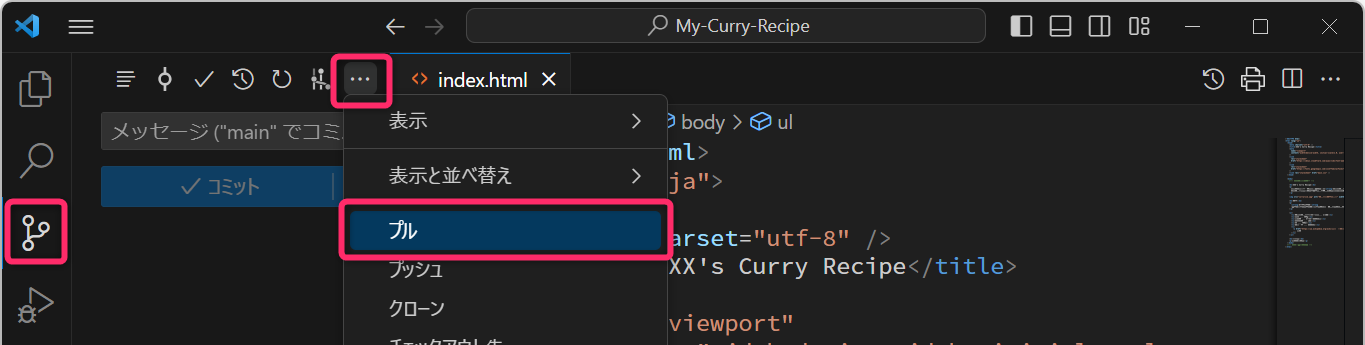
つづいて アリス役の「ステップ2」として
index.html の 第40行目 を
<li>鶏肉 ... 400g</li> から
<li>鶏肉 ... 600g</li>
に変更し、自動フォーマットせずに保存してください。
自動フォーマットせずに保存する方法
この編集を保存する際、VSCodeの環境・設定によっては「自動フォーマット
(自動整形)
」が適用されて、他の行も変更される可能性があるので
Ctrl+K,S
のショートカットキーで「自動フォーマットせずに保存」の操作をしてください。Ctrl+K,S
は「Ctrl」を押しながら「K」を押下、つづいて「Ctrl」を離して「S」を押下します。
なお、ここで「自動フォーマットせずに保存」をする必要があるのは、このチュートリアルを実行しているときだけです。個人開発している場合や、(Prettierやautopep8のようなコードの自動整形のフォーマッターを統一して) チーム開発している場合は、通常の保存で問題ありません。
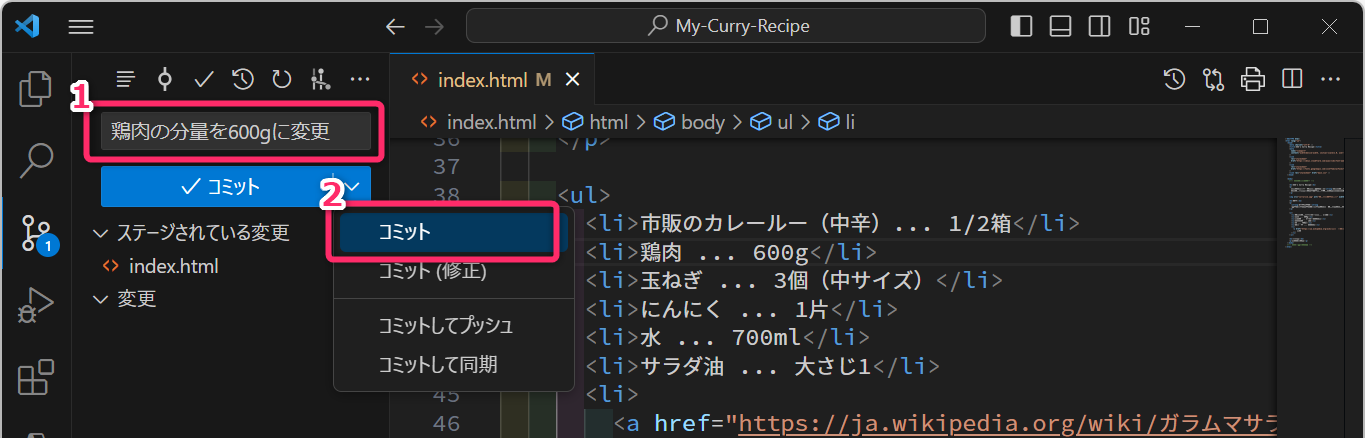
つづいて アリス役の「ステップ3」として
index.html
をステージングして「鶏肉の分量を600gに変更」というコミットメッセージをつけて「コミット」だけをします。これで、変更がローカルリポジトリにだけ記録くされます。なお、ここで誤って「コミットして同期」を選ぶと「プッシュ」と「プル」の操作もしてしまうことになるので注意してください。
次に、ボブ役になって「ステップ1~4」を実行します。
ここではブラウザを使ってリモートリポジトリを直接操作することでボブ役を演じます。ブラウザからリモートリポジトリにアクセスして
index.html の 第40行目
を確認します。アリスが行なった変更 (400g→600g) は まだアリスがプッシュをしていない
ため、リモートリポジトリには反映されていません。
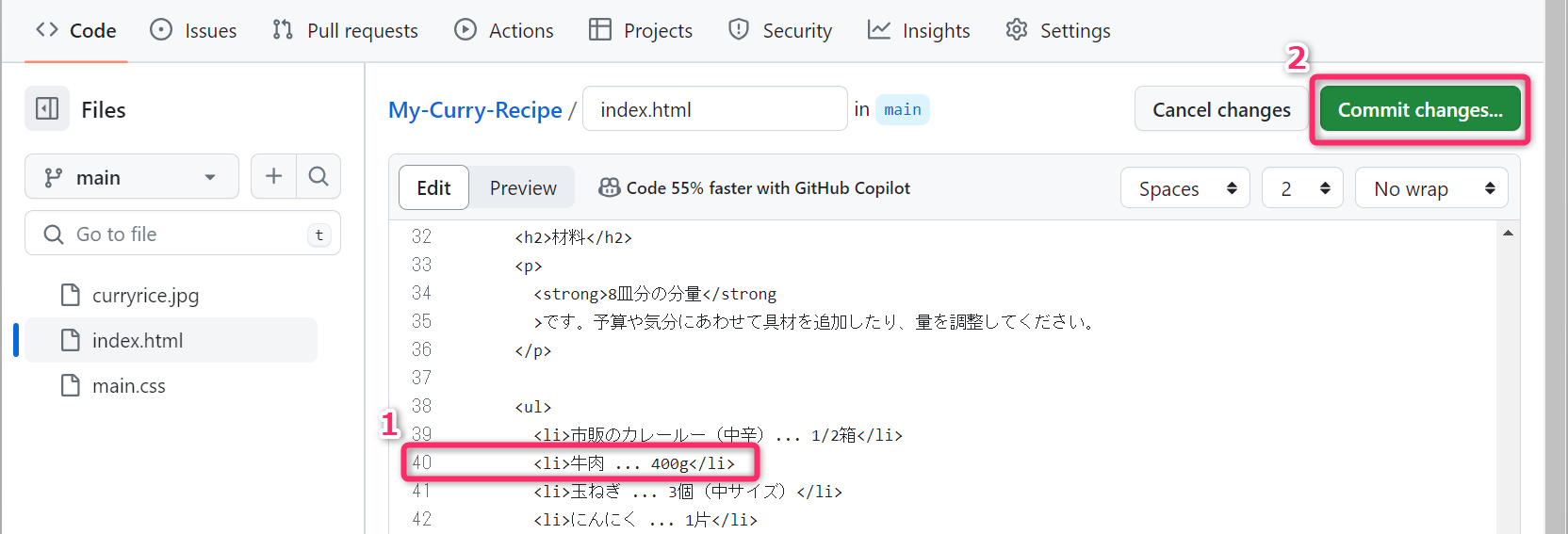
GitHub上で index.html
を開き、ペンアイコンをクリックして編集モードに切り替え、第40行目を
<li>鶏肉 ... 400g</li> から
<li>牛肉 ... 400g</li> に変更 (鶏肉→牛肉)
して「Commit changes…」のボタンを押下します。
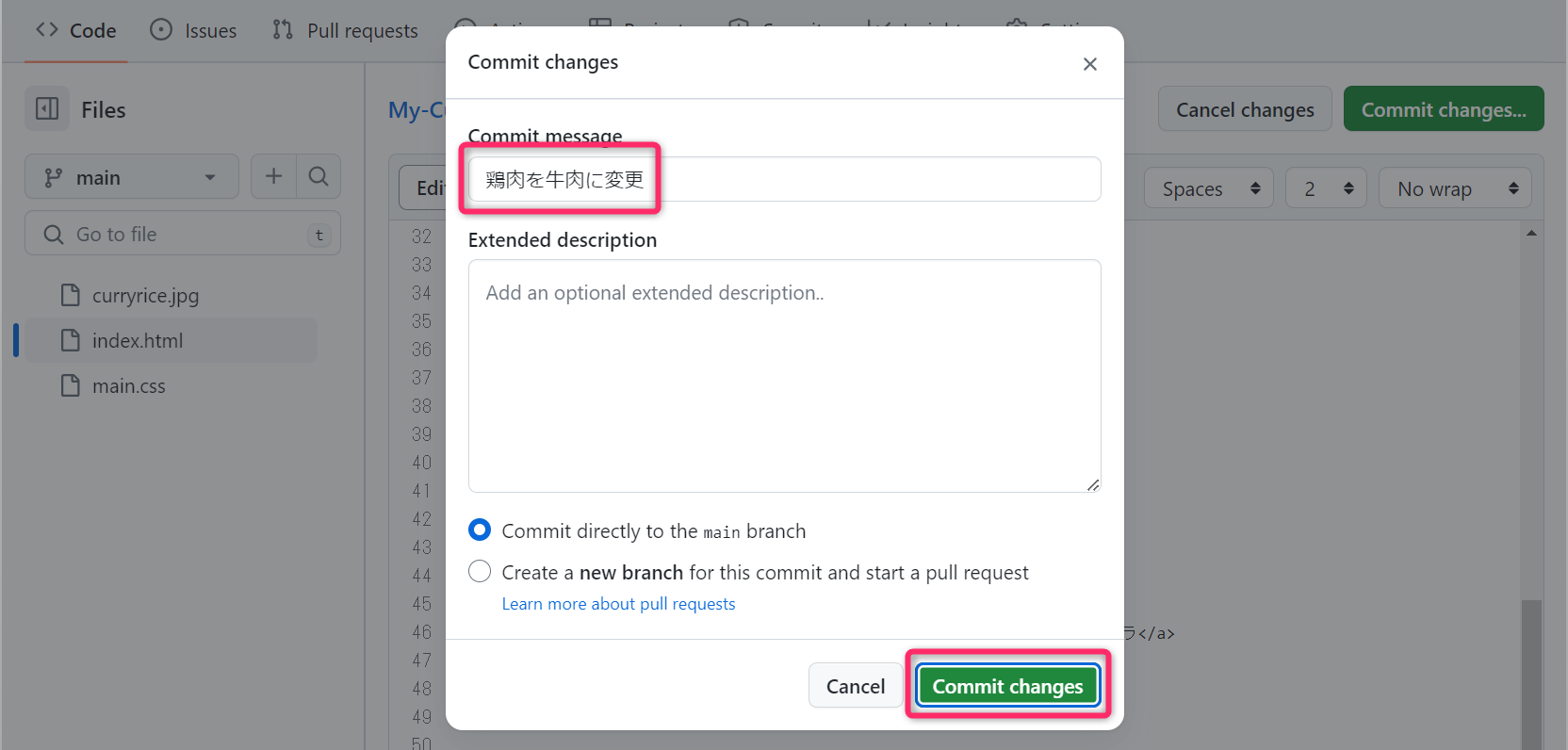
コミットメッセージを「鶏肉を牛肉に変更」として「Commit changes」のボタンを押下します。なお、リモートリポジトリで実行する「コミット」は、実質的に「プッシュ」の操作も兼ねることになります。
再び、アリス役に戻ります。
残していた「ステップ4」として「プッシュ」の操作を行ないます。
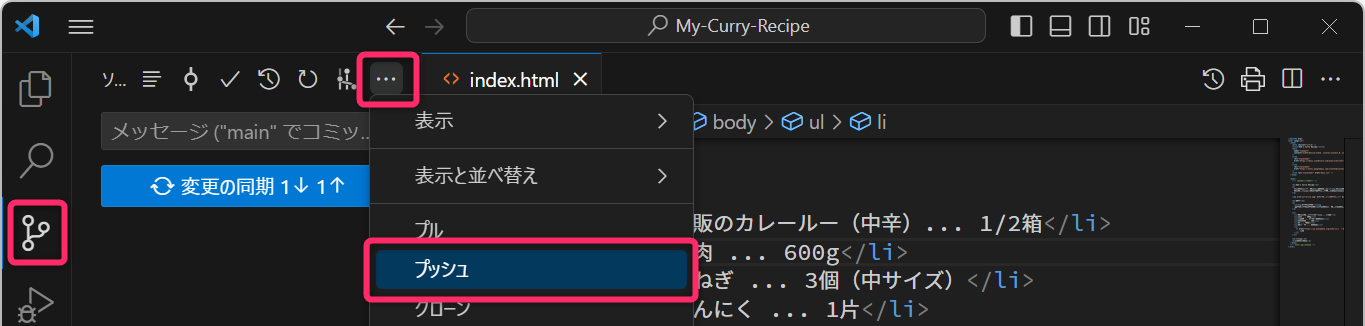
すると、次のように「Can’t push refs to remote. Try running “Pull” first to integrate your changes. (リモートにプッシュできへんで。先に「Pull」して、変更統合してみてや)」という警告メッセージのダイアログが表示され プッシュに失敗 します。一旦、「キャンセル」のボタンを押下してダイアログを閉じます。
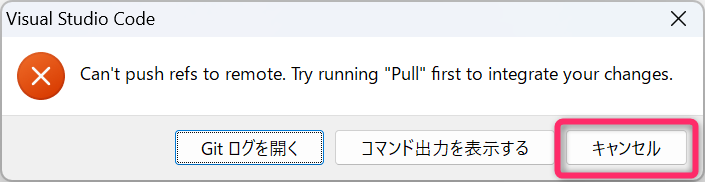
このままでは作業が続行できないので、指示に従って「プル」を実行します (プル操作の方法は、アリスの「ステップ1」の説明を参照)。すると、これにより コンフリクトが発生 して、VSCode が次のような画面に切り替わります。
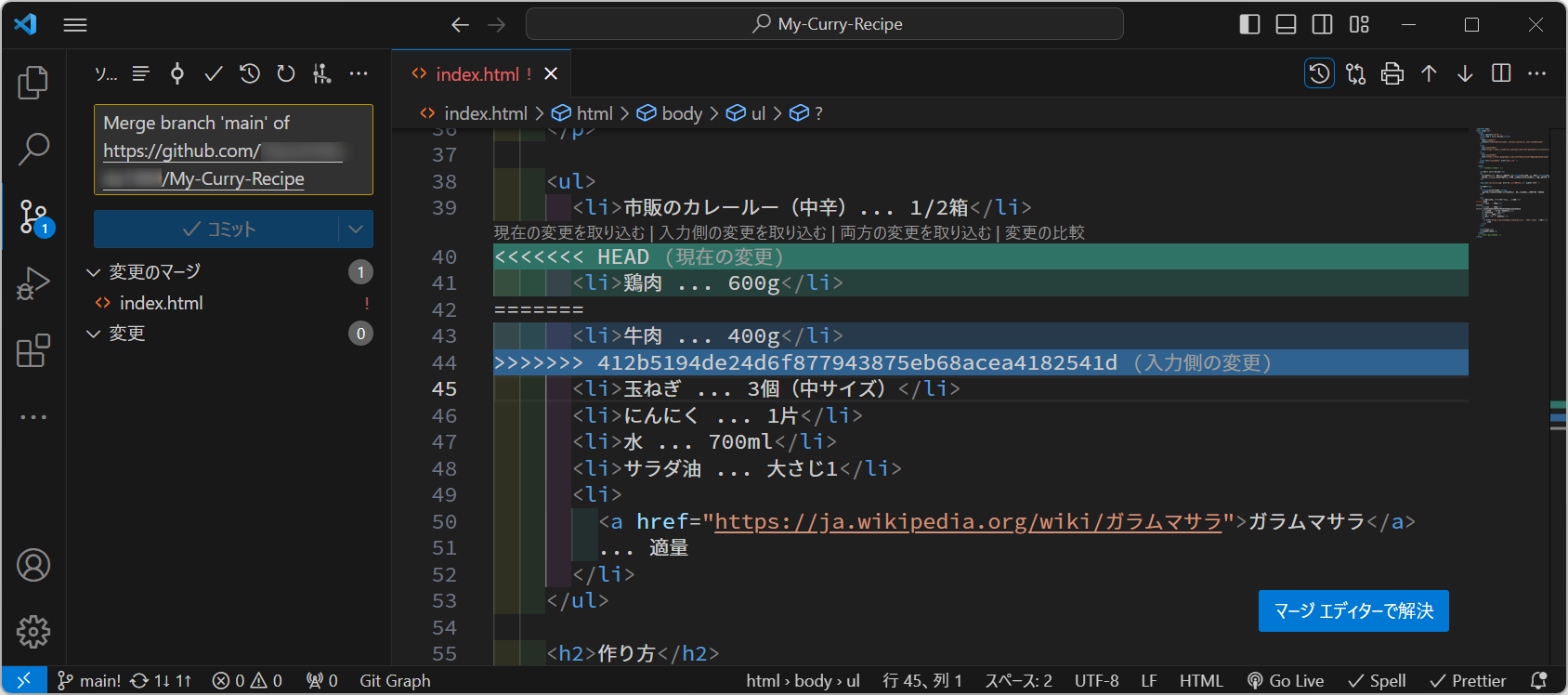
コンフリクトの発生によって、見慣れない画面表示になっても、まずは慌てず落ち着いて深呼吸をします。
5.3 コンフリクトを解消する
画面の表示を落ち着いて読み取っていきます。
画面内の
<<<<<<< HEAD、=======、>>>>>>> 412b5...
を コンフリクトマーカー
といい、コンフリクトが発生したときに git
により自動挿入される文字列になります。ファイル内に、この特別な文字列
(コンフリクトマーカー) が残っていると git
はコミット操作を受け付けてくれません。
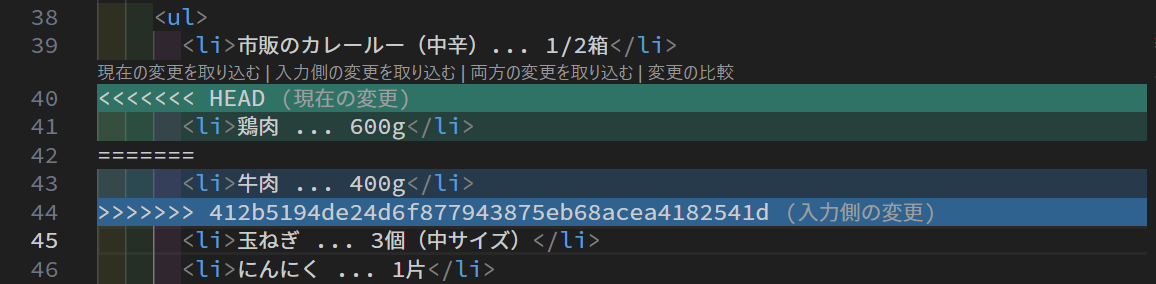
第41行目に緑背景で書かれている<li>鶏肉 ... 600g</li>
がアリスによる変更で、第43行目に青背景で書かれている<li>牛肉 ... 400g</li>
がボブによる変更であることが分かります。
また、それら前後の行をみると、自分 (=アリス) の変更を「現在の変更」と称していて、ボブ (=プルしようとしているリモートリポジトリ) の変更を「入力側の変更」と称しています。
同じファイルの同じ行に変更があるが (gitには)それを、どう処理すればいいものか分からない という状態がコンフリクト (競合・衝突) になります。よって、人間が手動でその指示を与える必要があります。その指示を与えることが、コンフリクトの解消になります。
今回のコンフリクトの対処方法としては次のようものが考えられます。
- アリス側 (現在の変更) の「鶏肉 … 600g」を採用する (現在の変更を取り込む)。
- ボブ側 (リモートリポジトリ) の「牛肉 … 400g」にする (入力側の変更を取り込む)。
- あいだをとって「鶏肉または牛肉 … 400~600g」に書き換える。
- あとでボブと話して解決するために「X肉 … X00g (あとでボブと要協議)」書き換えておく。
まずは、対処の方針をきめます。ここでは両者の意見を反映するように「鶏肉または牛肉 … 400~600g」のように書き換えて対応するものとします。
この場合、まずは VSCode で第40行目の
<<<<<<< HEAD、第42行目の
=======、第44行目の
>>>>>>> 412b5... を削除します
(普通の文字のように BackSpace や Del
キーで削除できます)。次に、残った部分を編集して
<li>鶏肉または牛肉 ... 400~600g</li>
と書き換えます。

書き換えが終わったら「保存」をします (ここでも
Ctrl+K,S
のショートカットキーで「自動フォーマットせずに保存」の操作をしてください)
。下図のように、コンフリクトを解消した index.html
をステージングします。
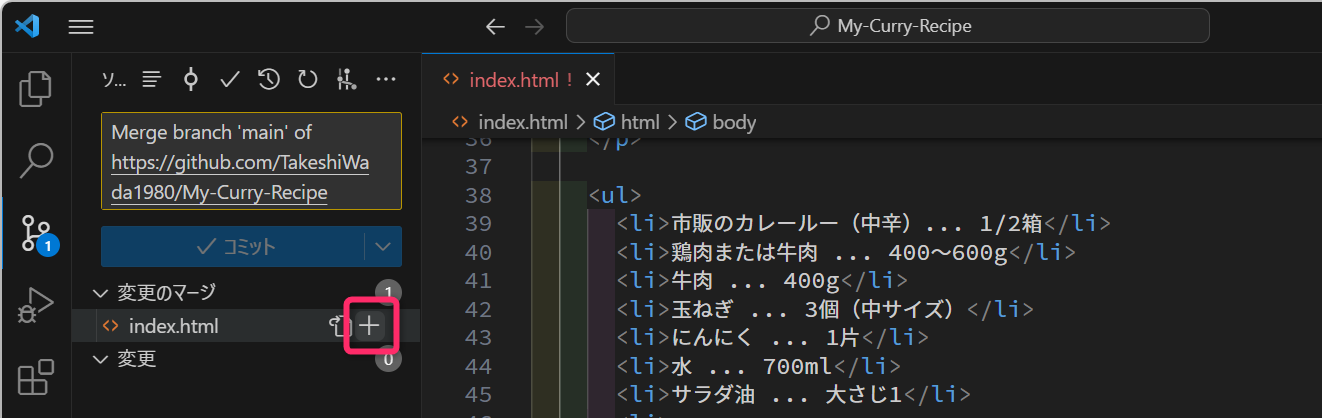
コンフリクトが問題なく解消されていれば、次のようにステージングされて「コミット」のボタンが押下可能になります。コミットボタンの右端を押して「コミットして同期」を実行します。エラーが返ってこなければ、これでコンフリクトが解消できたことになります。
なお「コミットして同期」ではなく「コミット」、「プッシュ」、「プル」という操作を個別に実行していっても問題ありません。既に何度もでてきていますが、VSCodeの「コミットして同期」は、「コミット」「プッシュ」「プル」をまとめて実行することを意味しています。
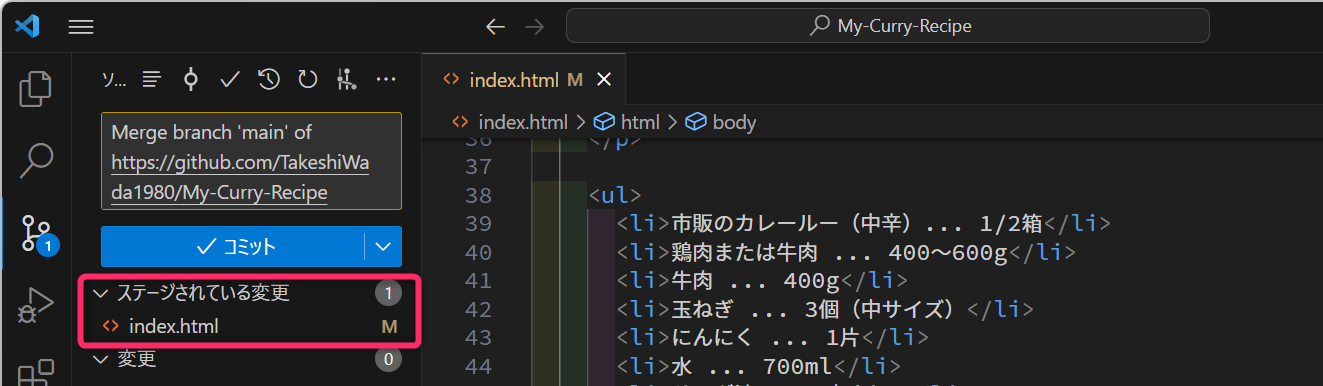
以上により、コンフリクトが解消されてアリス側でも開発を継続することができます。
念のためにブラウザからリモートリポジトリの
index.html
の内容を確認してみてください。当該部分が「鶏肉または牛肉 …
400~600g」になっていることが確認できると思います。
5.4 コンフリクトの解消に役立つVSCodeの機能
VSCode には コンフリクトを効率よく解消するための機能 が用意されています。
例えば、下記の「現在の変更を取り込む」をクリックすれば
鶏肉 ... 600g
だけを残して、<<<... や ===...
などのコンフリクト関連の行を自動削除してくれます。また「入力側の変更を取り込む」クリックすれば
牛肉 ... 400g
だけを残して同様の操作をしてくれます。

また、コンフリクト状態のときに画面右下に表示される「マージエディタで解決」のボタンを押下すると、3画面で競合箇所を比較しながら修正を行なうことができます。詳しい使い方については「Visual Studio Code 3 way merge editor」でウェブ検索してください。

「現在の変更を取り込む」の注意点
コンフリクトが発生した際「現在の変更を取り込む」を選択して、そのままステージングしてコミットすると以下のようなダイアログが表示されてコミットに失敗します。
これは、スペース1文字でもよいので何らかの変更を加えて保存、ステージング、コミットすることで解決します。例えば、今回の例であれば
<li>鶏肉 ... 600g</li> の
</li> タグの前に半角スペースを1個追加して
<li>鶏肉 ... 600g </li>
のようにしてファイル保存すれば解決します。
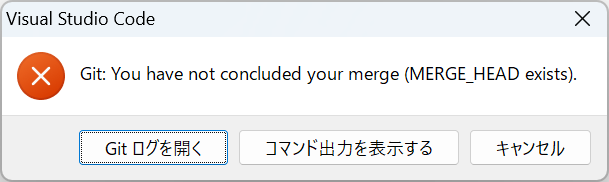
上記のエラーは、直前の「鶏肉の分量を600gに変更」のコミットからファイル内容が何も変更されていないことに起因しています (前回コミットと内容に差分がない場合、新たにコミットすることができません) 。
6 宿題
講義時間内に終わらなかった内容に取り組んでください。また、2~3日程度の時間をおいてから再度、復習してください。次回の講義は 今回までの内容が定着していることを前提 として進めます。
次回講義では、git を使用して「プロジェクトフォルダの内容を過去のバージョンに戻す方法 (リストアする方法)」や「ブランチを作成・切り替える方法」「GitHubでコラボレーターを設定してチーム開発の環境を設定する方法」などを学習する予定です。